
조금 복잡할 수 있지만, Flow로 썸 네일 만들어 볼게요.
1단계: 제미나이에게 요청하기
운이 좋으면, 1단계로 끝낼 수도 있긴 합니다. 운이... 좋으면!
프롬프트:
블로그용 썸네일로 활용할 썸네일 템플릿을 만들어줘. 내 블로그 'AI와 함께 읽는 그리스 고전'에 맞게 디자인해줘. 구독자의 클릭을 유도할 수 있는 흥미유발요소 포함하되, 최대한 단순한 디자인으로 작성해줘.
결과(1차):
윗줄 왼쪽부터 시계방향으로 1, 2, 3, 4번
 |
 |
 |
 |
딱 마음에 드는 게 없어서 한 번 더 실행했어요.
결과(2차):
윗줄 왼쪽부터 시계방향으로 5, 6, 7, 8번
 |
 |
 |
 |
2단계: 수정하기
우선 6번과 7번을 수정해 봤어요.
왼쪽부터 9, 10번
| 텍스트만 삭제. 나머지 요소 변경금지 | 텍스트(문구 직접 입력)만 삭제. |
 |
 |
9, 10번은 그대로 사용해도 손색이 없어 보여요.
조금 더 수정해볼까요?
8번의 텍스트 박스를 10번에 합성
프롬프트 입력 창에 [+]를 누르고,
10번을 먼저 추가(1번 이미지가 됨)하고 8번을 추가(2번 이미지가 됨)한 후,
1번 이미지에 2번 이미지의 텍스트 상자(텍스트는 삭제)를 합성. 11번
이번에는
10번의 이미지(1번 이미지가 됨)를 4번의 이미지(2번 이미지가 됨)로 바꿔볼게요.
1번 이미지의 캐릭터를 2번 이미지의 캐릭터로 변경. 12번
결과:
 |
 |
이런 방법으로 원하는 썸네일을 만들어 갑니다.
'선명한 수채화 스타일'로 바꾸면??
 |
 |
텍스트 상자에 글을 넣어 보니.... 썩 마음에 들지 않아서...
텍스트 상자를 날려 버렸습니다.
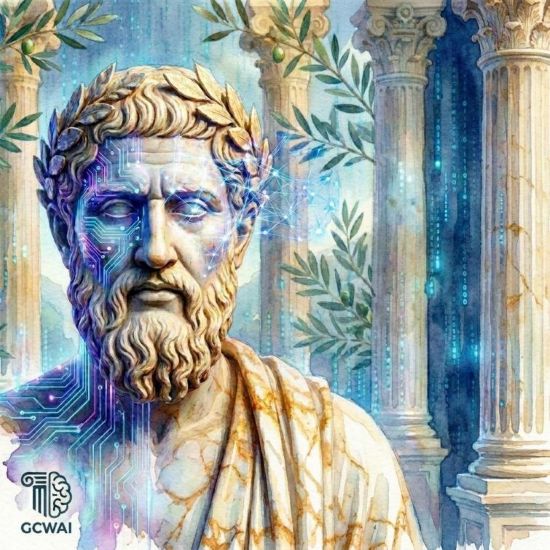
어찌저찌하여..... 다음의 최종 후보를 완성했어요.
4개를 돌려 가며 쓰려 합니다.
이야기가 완전히 다른 발향으로 바뀌면 그때 가서 추가하기로 하겠습니다. 안 할 수도 있고요...
 |
 |
 |
 |
사용법
이미지를 다운받아 파워포인트(또는 구글 슬라이드)로 가져 갑니다.
1. (구글 슬라이드 기준) [파일-페이지 설정] 메뉴를 실행합니다.

2. 형식을 [맞춤]으로, 가로와 세로 크기를 20cm 정도로 설정합니다. 즉, 화면 비율을 1:1로 설정.
3. 썸네일 이미지를 끌어다 놓고, 화면 전체 크기가 되도록 조절합니다.
4. [삽입-텍스트 상자] 메뉴를 실행하고, 블로그 글의 제목을 입력하세요. 이때 제목 전체가 아니라 글자수 10자 안팎으로 적당히 줄여서 입력합니다.

5. 제목 입력이 끝나면, [파일-다운로드-JPEG 이미지(.jpg 현재 슬라이드)] 를 실행하여 저장합니다.
6. 저장된 이미지는 파일 사이즈를 줄이기 위해 가로x세로 크기를 550픽셀 정도로 줄인 후 블로그 글에 삽입하세요.
'26년06월(블로그)' 카테고리의 다른 글
| [11] 내 블로그 테마에 맞는 그림체 만들기 (1) | 2026.06.10 |
|---|---|
| [10] 테마별 블로그 썸네일 템플릿 생성을 위한 Flow용 프롬프트 (0) | 2026.06.10 |
| [08] 구글 Gemini를 활용한 블로그 글쓰기 실습 (1) | 2026.06.09 |
| [07] 수익화 설계: 블로그 글쓰기가 돈이 돼? (0) | 2026.06.09 |
| [06] 블로그 신뢰도를 결정짓는 필수 3종 페이지 설정 (0) | 2026.06.03 |


