구글 애드센스 가입을 진행 하겠습니다.
주의사항:
1. 애드센스 가입은 반드시 가정에서 하시기 바랍니다.
우리 교육장은 모든 PC가 하나의 IP로 인터넷에 연결되어 있어서, 교육장 PC로 애드센스 가입을 진행하시면 "중복 IP에서 대량 가입으로 인한 스팸처리" 또는 "중복 계정"으로 승인 거부될 수 있습니다.
2. 교육장에서 가입하실 경우에는, 휴대폰으로 가입 또는 휴대폰 테더링을 통한 모바일 기기에서 진행하세요!!
"절대 교육장 PC에서 실행하시면 안됩니다!"
애드센스 가입하기
1. 구글 블로그 관리자 화면에서, 설정 > 수익 메뉴를 선택하세요.
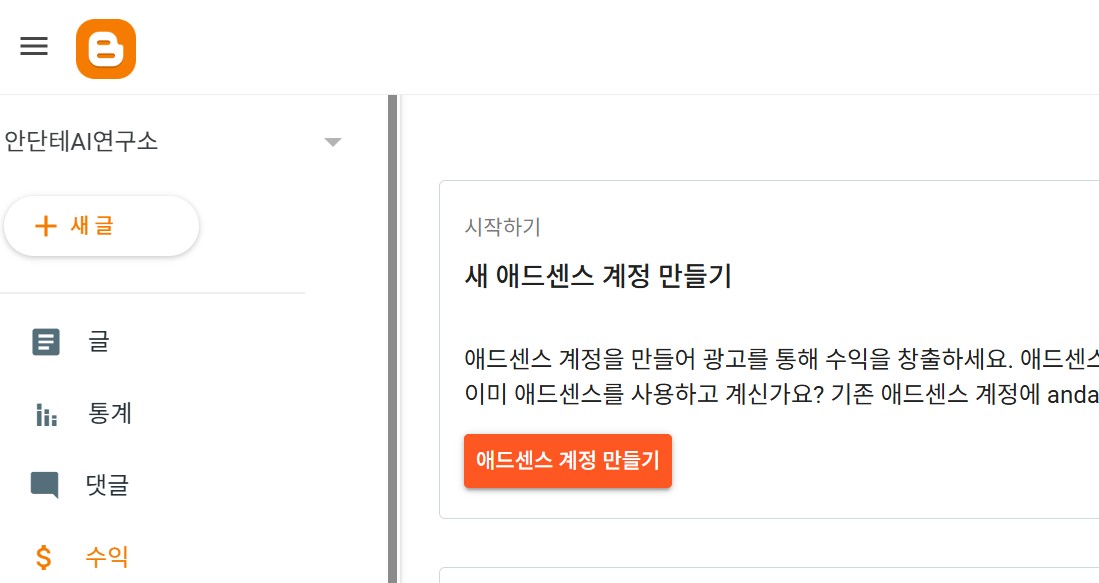
2. [애드센스 계정 만들기]를 클릭합니다.

- 이미 사용중인 도메인이 선택되어 있습니다. (수정 불가)
- 애드센스 최대한 활용하기 -> 예
- 이용약관를 읽고 수락했씁니다. 체크하고,
[애드센스 사용 시작]을 클릭합니다.
3. 아래 화면이 뜨면 가입에 성공 하신 겁니다.

4. 가장 왼쪽의 '귀하에 대한 정보를 입력하세요'의 아래쪽 [정보 입력]을 누르고,
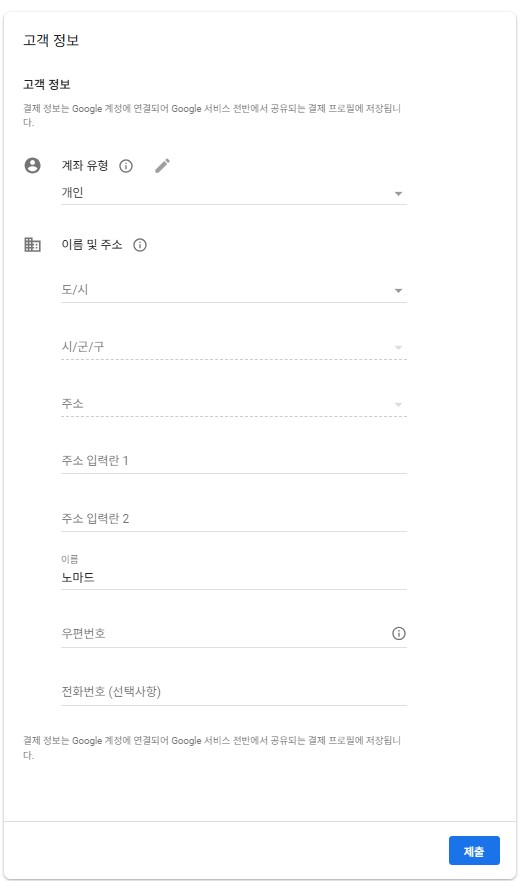
- 계좌 유형: 개인 (변경하지 마세요)
- 이름 및 주소: 모두 한글로 정확하게 입력하세요. 나중에 수익이 $10.00을 넘어가면 이 주소로 구글에서 종이 편지가 국제우편으로 날아 옵니다. 그 편지 속에는 본인의 신분(애드센스 계정의 주인이라는 것)을 증명하는 핀번호가 들어 있어요. 핀번호를 받을 즈음부터 애드센스 초기 화면에 핀번호를 입력하라는 안내 문구가 표시됩니다. 이 메시지를 누르고 핀번호를 입력합니다. 따라서 주소는 '우편물을 받을 수 있는 주소'라야 합니다.
- 전화번호는 입력 선택사항인데, 이 계정 전용 번호가 있으면 입력, 없으면 나중에 입력하세요.
모두 빠짐없이 입력 했다면, [제출]을 누릅니다.
중요한 팁: 이미 다른 애드센스 계정을 가지고 있는 상태에서 추가 신청하는 경우라면, 주소를 다르게 입력하세요. 우리에겐 아주 쉬운 방법이 있습니다. 만약 첫 번째 계정 주소를 '도로명 조소'로 입력하셨다면, 새 계정에는 '지번 주소'로 입력하세요. 이렇게 입력하면 같은 주소지만 다른 주소처럼 인식합니다. 그리고 나중에 필요하지만, 은행 계정도 (예: 하나는 국민은행, 다른 하나는 우리은행)달라야 합니다. 주소는 다음과 같이 되겠죠.
- 첫 번째 계정(도로명 주소): 강원특별자치도 원주시 지정면 신평로 51
- 두 번째 계정(지번 주소): 강원특별자치도 원주시 지정면 신평리 115번지
5. 광고 설정은 [자동 광고]로 설정되어 있어요. 그대로 두시면 됩니다. 안 되어 있으면, 자동 광고만 켜주세요.
6. 가장 오른쪽'애드센스에 사이트를 연결하세요'에서 [시작하기]를 클릭합니다. 내 블로그 주소가 표시되고, 사이트 주소 필요 화면이 뜹니다. [다음]을 누르세요.
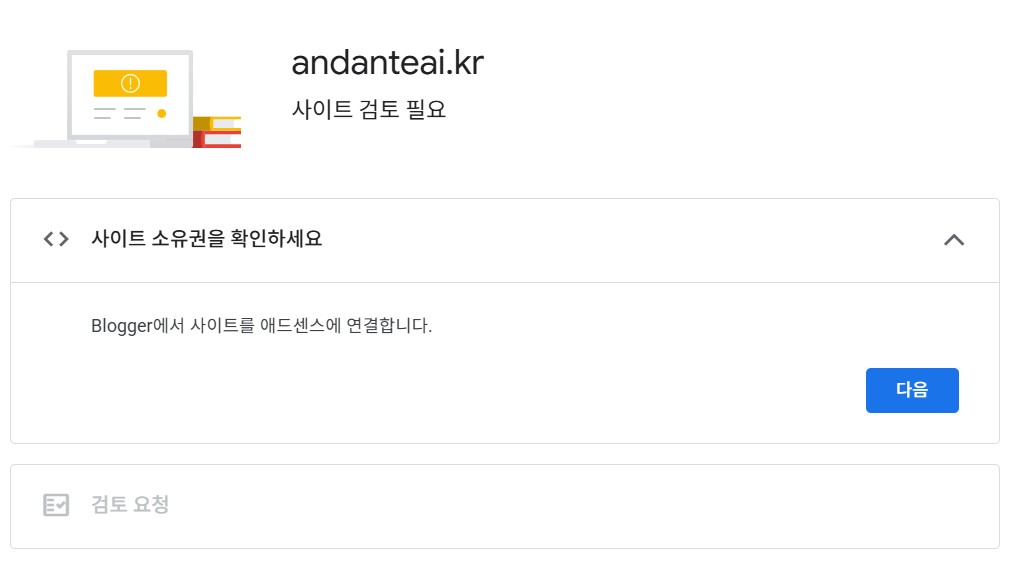
7. [검토 요청]을 클릭하고

8. '사이트에 사용할 동의 메시지 만들기' 3개 중 하나를 선택하고 [제출]을 클릭하면

9. 애드센스 가입과 승인 요청이 모두 끝나게 됩니다.
ADS.TXT 찾을 수 없음 문제 해결하기
1. 애드센스 검토요청을 성공적으로 마쳤다면, 관리자 화면의 [수익]을 클릭하면 pub-로 시작디는 게시자 ID가 보일겁니다.
이 번호를 복사하세요.
![[수익] 메뉴에서 게시자 ID를 복사 화면 캡처](https://blog.kakaocdn.net/dna/T1CUd/dJMcacisxMF/AAAAAAAAAAAAAAAAAAAAAMuyjHoV65OvueVFODNprDVON7EjrLs0VLR2eWAwyjCu/img.jpg?credential=yqXZFxpELC7KVnFOS48ylbz2pIh7yKj8&expires=1785509999&allow_ip=&allow_referer=&signature=70sAnv3SK8j1Rp1DXnQrwDjyt7M%3D)
2. [설정] > [수익 창출]에서 '맞춤 ads.txt 사용 설정'을 활성화(스위치 켜기) 하세요.

3. '맞춤 ads.txt'를 클릭하고 다음과 같이 입력하고 [저장]하세요.
| google.com, pub-0000000000000000, DIRECT, f08c47fec0942fa0 |
※※ 주의 ※※ :
여기서 pub-0000000000000000 을 [수익] 화면에서 복사해온 본인의 게시자 ID로 바꿔 입력하세요!

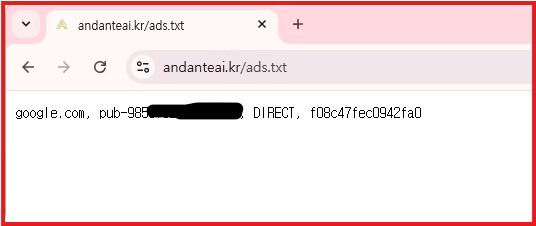
4. 이제 제대로 입력되었는지 확인해볼게요.
새 브라우저를 열고, 주소 창에 [내 도메인]/ads.txt라고 입력하고 <엔터>를 쳤을 때, 3단계에서 입력한 값이 화면에 그대로 표시된다면 정상적으로 입력한 것입니다.
이제 매일 1개씩 글 자동 게시를 계속하면서, "승인" 메시지를 기다리면 됩니다.
모두 모두 빠른 시일 내에 승인 완료 되시기를 응원합니다.
'26년04월(블로그)' 카테고리의 다른 글
| [15] Flow에서 2개의 이미지를 합성하기 (0) | 2026.04.14 |
|---|---|
| [14] Flow에서 이미지의 일부만 수정하기 (0) | 2026.04.14 |
| [12] 블로그 성능 분석 툴 구글 PSI 활용 방법 (0) | 2026.04.14 |
| [11] 구글 블로그(Blogger.com)를 네이버 서치 어드바이저(Naver Search Advisor)에 연결하고 색인 요청하기 (0) | 2026.04.10 |
| [10] 구글 블로그와 구글 서치 콘솔(Google Search Console) 연결하고 색인 요청하기 (0) | 2026.04.10 |

