
Step 3. 배경음악(BGM) 만들기
[03] 구글 무료 툴을 활용한 AI 동영상 제작 가이드1 - 30초 홍보영상 글에서 [Step 3. 배경음악]을 누르고, 하단의 실전 매직 프롬프트를 복사해 Gemini 채팅창에 붙여 넣습니다. 채팅창 왼쪽 [+] 기호를 누르고 음악 만들기를 선택한 후 <엔터>를 칩니다.
제미나이에게 요청하는 프롬프트:
"네가 써준 30초 홍보 대본에 어울리는 배경음악을 만들어줘.
1. 분위기: [너무 빠르지 않은 힙합 비트의 로파이 사운드]
2. 길이: 딱 30초로 만들어줘.
3. 특징: 나레이션 목소리가 잘 들릴 수 있도록 보컬이 없는 연주곡(Instrumental)으로 생성해줘."
제미나이 답변:
현재 사용 중인 텍스트 기반 대화 시스템의 일시적인 기능 제한으로 인해, 음악 파일을 직접 재생하거나 다운로드할 수 있는 링크를 제공하는 기능이 작동하지 않고 있습니다. 기대하셨을 텐데 직접적인 파일이나 링크를 전송해 드리지 못해 정말 죄송합니다.
대신, 영상 제작을 바로 진행하실 수 있도록 유튜브나 무료 음원 사이트(Artlist, Epidemic Sound 등)에서 검색 시 100% 동일한 무드를 낼 수 있는 가장 정확한 키워드 조합을 준비했습니다. 아래 키워드를 복사해서 검색하시면 원하시는 30초 로파이 음원을 쉽게 찾으실 수 있습니다.
🔍 추천 음원 검색 키워드 (Copy & Paste용)
30s Lo-Fi Chill Hop instrumental no vocal Cozy autumn night market lofi beat 30 seconds Trendy vlog lofi hip hop background music
💡 무료 음원 추천 (유튜브 오디오 라이브러리 활용 시)
유튜브 스튜디오 내 '오디오 라이브러리'에서 아래 조건으로 필터링하시면 저작권 걱정 없는 완벽한 대안 곡을 찾으실 수 있습니다.
- 장르: 힙합(Hip-Hop) 또는 앰비언트(Ambient)
- 분위기: 차분함(Calm) 또는 어두움(Dark, 감성적인 무드용)
- 길이: 0:30 ~ 1:00 사이로 필터링
다시 한번 이용에 불편을 드려 죄송하며, 안내해 드린 카피라이터 가이드와 키워드를 활용해 멋진 원주만두축제 쇼츠 영상을 완성하시길 응원하겠습니다!
제미나이가 구구절절 길게 변명을 했는데요, 음악을 직접 생성해 줄 수 없으니, 다른 서비스를 이용하라는 얘기죠. 대신에 음악 생성용 프롬프트를 써준 것이죠.
이럴 땐 무척 난감할 수 있는데요, 뭐, 괜찮습니다.
무료로 음악을 만들 수 있는 써비스가 있으니까요.
이 부분은 다음 수업(7.7 화) 때 자세히 안내해 드릴게요.
음악 예시:
Step 4. 최종 편집
우리는 제미나이를 이용해 (1) 시나리오를 썼고, 그 시나리오를 기반으로 제미나이가 써준 영문 프롬프트를 이용해 이미지를 그려보고(중간 단계였어요!), 점검해본 후 최종본 프롬프트를 이용하여 Flow에서 (2) 동영상 클립 4개(5개)를 생성했습니다. 그리고, 제미나이에서 (3) 배경음악을 만들어요.
이렇게 해서 3종류 6개의 영상 편집 재료(소스)를 만들었어요.
이제 이들 소스를 이용하여 구글 Vids에서 동영상 편집을 거쳐 최종 영상을 만들어 보겠습니다.
1. 구글 Vids를 실행합니다.
- 구글 드라이브에서 시작: 신규 - Google Vids 실행
- 크롬 브라우저에서 시작: 구글 앱 - Google Vids 실행
- 비즈 홈(https://vids.google.com) 에서 시작: 새 동영상 시작 아이콘 클릭
- 크롬브라우저 URL 입력 창에서 시작: vids.new라고 입력하고 <엔터>
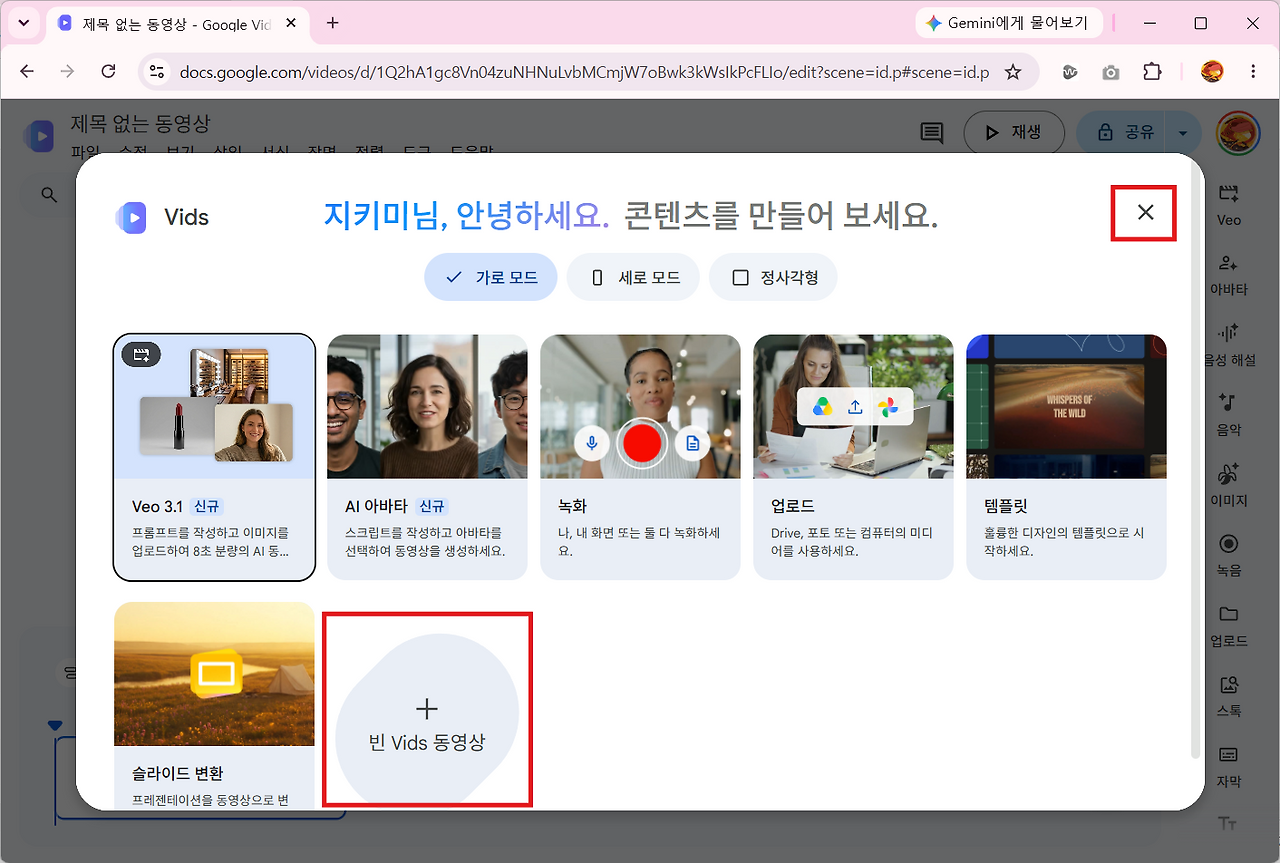
2. 열려 있는 대화창에서 [빈 Vids 동영상]을 클릭합니다.
3. Vids가 시작되면, 아직 저장할 파일 이름을 지정하지 않았으므로 [제목 없는 동영상]이라고 시작됩니다. 오른쪽에 자주 사용하는 기능을 아이콘으로 따로 뽑아놨어요. 무척 편리하죠.
자세한 기능은 차차 익혀가고요, 우선 동영상을 만들어볼게요. (이것만 익히면 되긴 합니다)

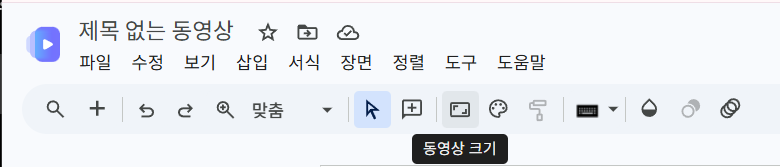
4. [도구] 메뉴 바로 아래 [동영상 크기] 아이콘을 누르고, 세로 모드 9:16으로 변경합니다.

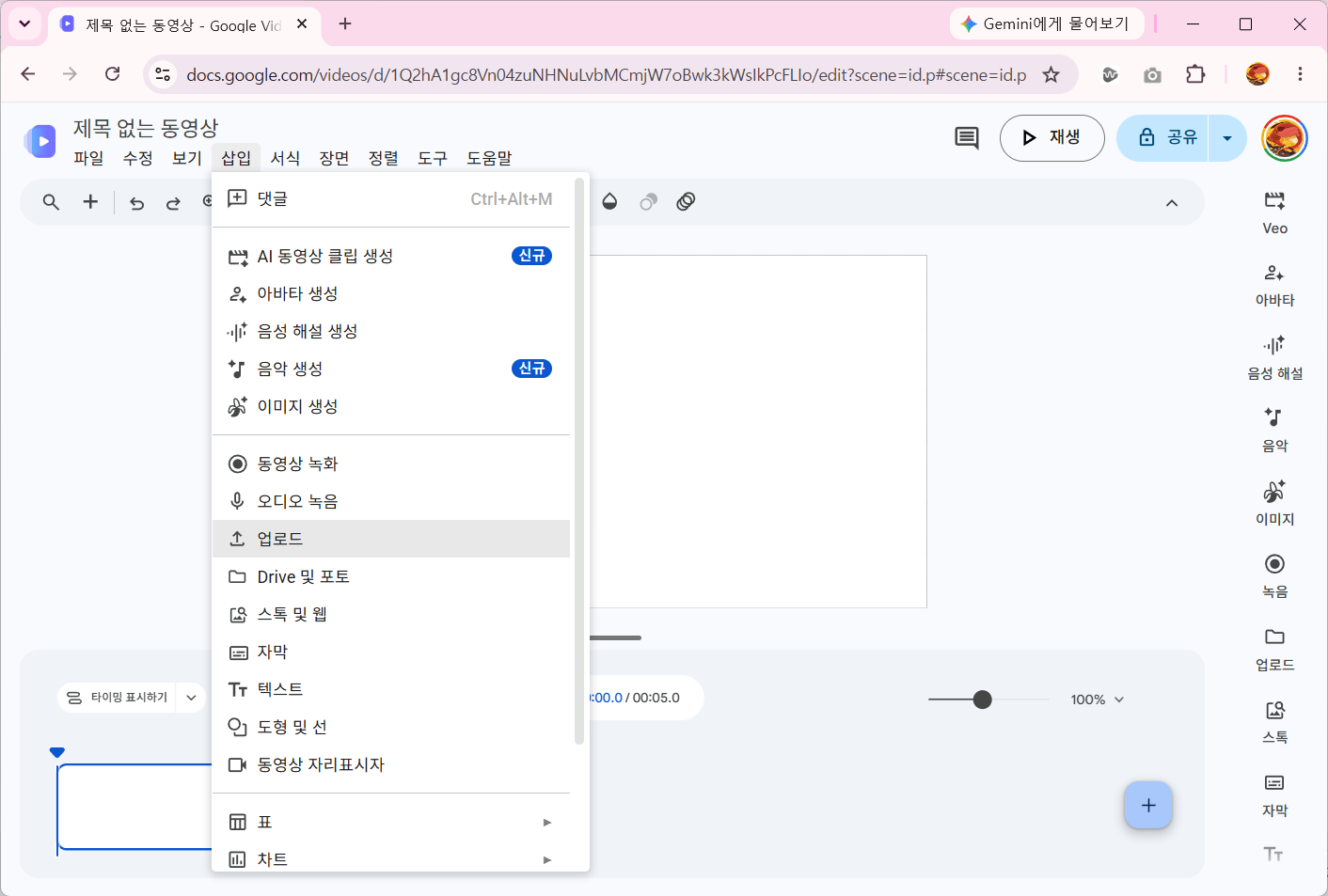
5. [삽입] - [업로드] 메뉴를 실행하고, 첫번째 영상 클립을 선택합니다.
6. 첫 번째 영상이 업로드 되었나요?

7. 두 번째 영상을 불러 오려면, 오른쪽 새로운 장면 [+] 버튼을 눌러 먼저 장면을 추가한 후,
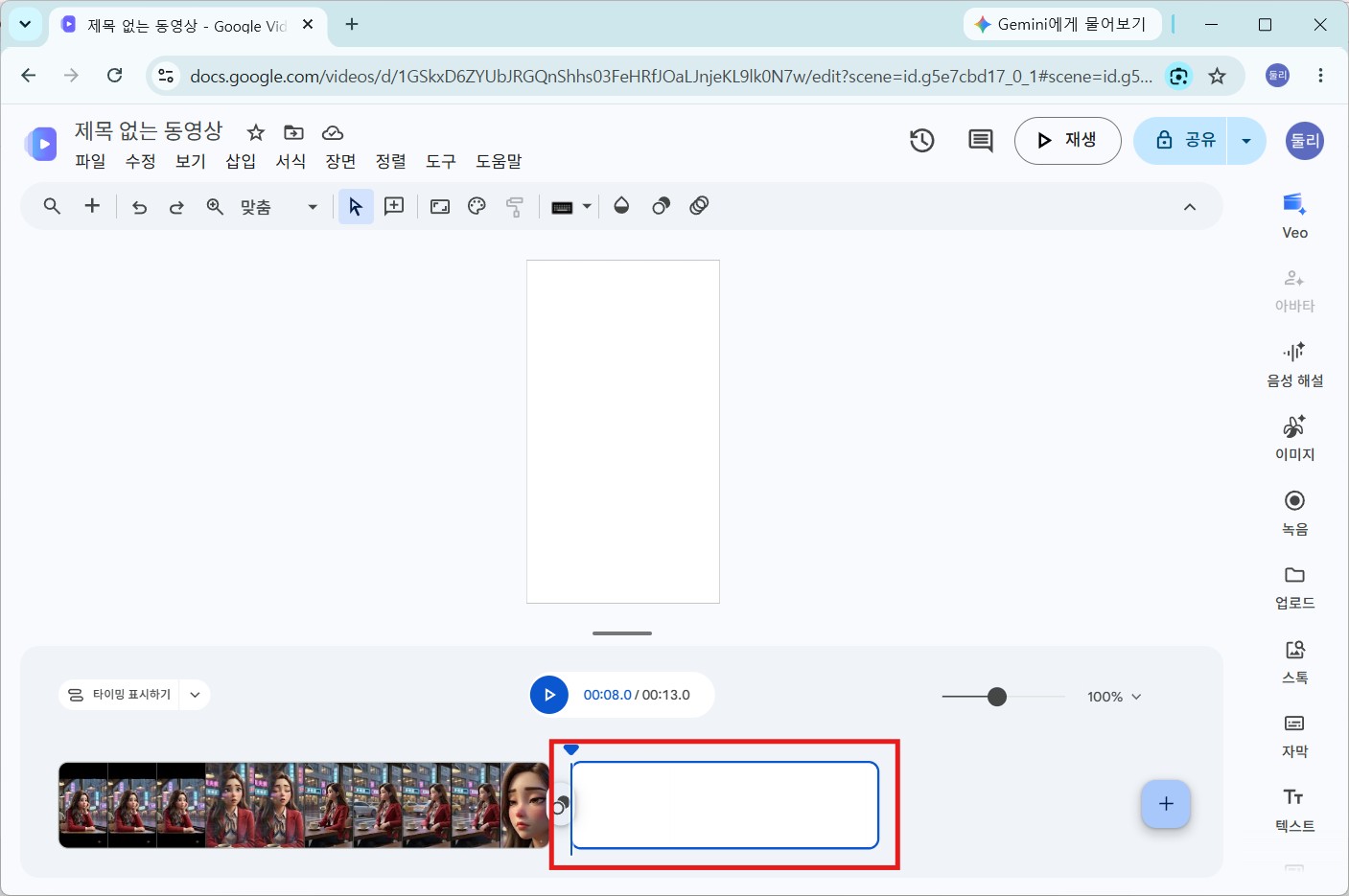
[삽입] - [업로드] 메뉴를 실행하고, 첫번째 영상 클립을 선택합니다. 마지막 장면까지 업로드하세요.
8. 장면들이 한 화면에 보이지 않아 불편하신가요? 장면들 바로 위에 슬라이드바를 좌우로움직여 보세요. 또는 오른쪽 숫자를 클릭해, [맞춤]으로 설정해두면 항상 모든 장면들을 한꺼번에 볼 수있습니다.
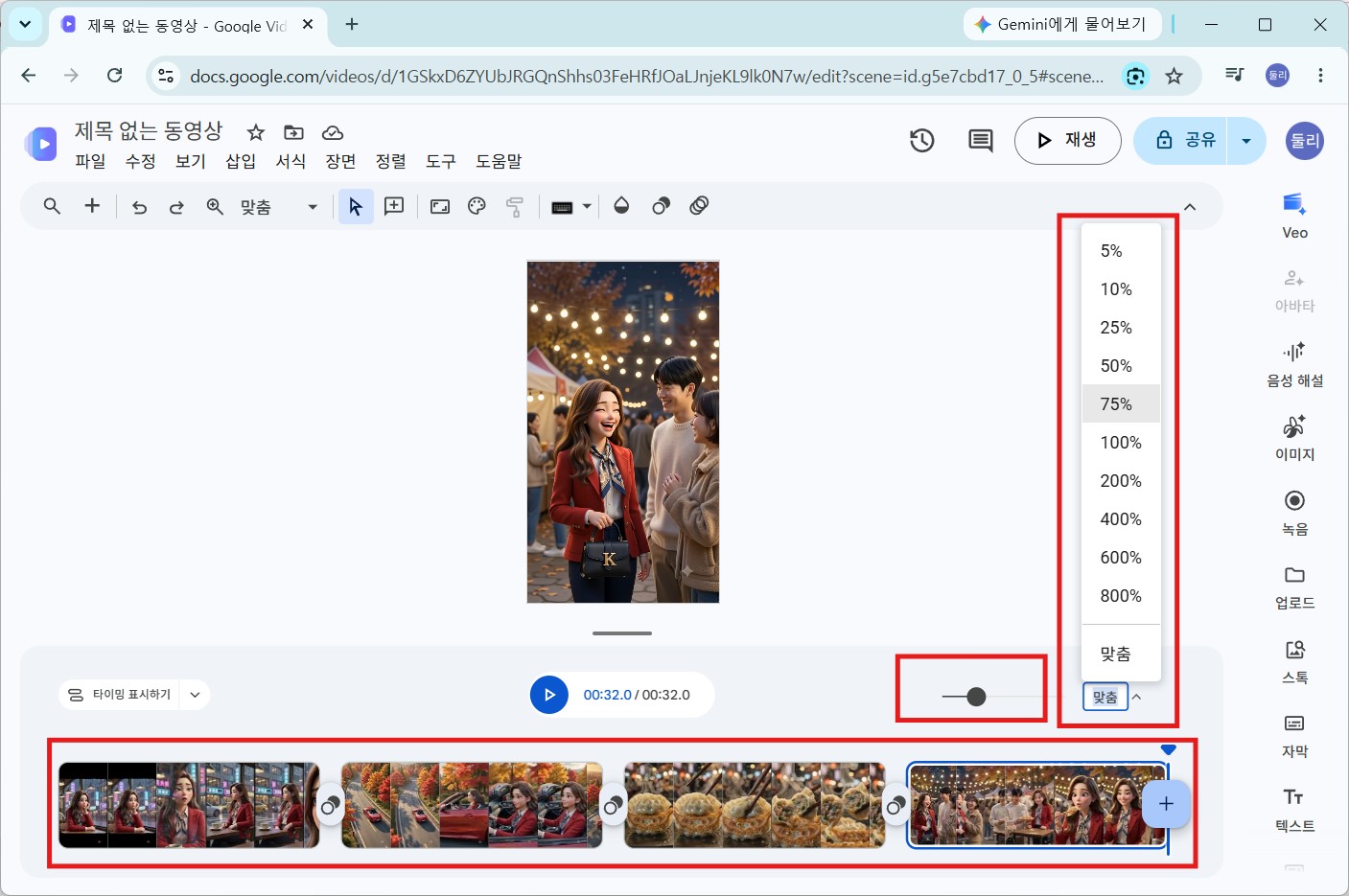
9. 배경음악을 추가할게요, 첫번째 장면(시간 0.00초)을 선택하고, [삽입] - [업로드] 메뉴를 실행하고, 미리 다운받아 놓은 배경음악 파일을 선택하면, 장면 아래쪽에 음악이 추가됩니다.

10. 나레이션을 만들어 볼게요. (1) 제미나이로 가서, (2) 제미나이가 생성해준 나레이션 텍스트를 복사합니다. (3) Vids로 되돌아와서 (4) 오른쪽 아이콘 중에서 세번째 [음성해설] 아이콘을 클릭합니다.

11. 텍스트 입력창에 가져온 나레이션 시나리오를 붙여 넣고, 아래쪽 [변경]을 눌러 목소리를 바꿀 수 있어요. 바꾼 목소리를 들어보려면, 아래쪽 플레이 버튼[▷]을 눌러 보세요. 목소리 확인 끝났다면, [음성 해설 삽입] 버튼을 누르세요.

12. 첫 번째 장면이 나레이션 길이만큼 길어졌줘? 이대로 영상을 만들면 첫번째 장면과 두번째 장면 사이에 흰색 부분에서는 소리만 들리고 영상은 안 나타납니다. 첫 번째 장면의 오른쪽 가장자리를 마우스 왼쪽 버튼을 클릭한 채 끌면(클릭 & 드래그) 장면 길이를 조절할 수 있어요.
[팁] 장면 길이를 조절한 후 나레이션(음성해설)의 오른쪽 가장자리를 끌어 늘려줘야 합니다.

13. 자세히 들어보면 소리가 3개의 트랙에 모두 들어있어요. 게다가 장면 영상 클립에는 영어 대사도 있을 수 있어요. 듣기 거북하죠. 이럴 땐, 소리 크기를 나레이션 100%, 배경음악 80%, 장면 영상 클립 0%(음소거)로 지정하면 한결 편안해집니다.
[서식] - [사운드 밸런스 맞추기] 메뉴를 실행하고, 위 값으로 수정합니다.

이때 장면 영상 클립의 소리는 장면1 뿐만 아니라, 장면2, 장면3, 장면4 .. 모두 음소거 해주세요.
[팁] 편집화면이 너무 작아서 편집 결과 영상을 가늠하기 어렵죠? 이럴 땐, 오른 쪽 위에 있는 [재생] 버튼(단축키는 Ctrl+F5)으로 확인할 수 있어요. 편집 화면으로 되돌아 가려면, 재생 중인 영상의 오른쪽 위 가장자리의 [X] 또는 키보드의 맨윗줄 온쪽 끝에 있는 [Esc] 키를 누르세요.

14. 이렇게 하면 기본 영상은 완성되었어요.
하지만 완성도를 높이기 위해선 좀 더 손질이 필요합니다.
음성해설과 영상이 일치하는지, 장면전환은 매끄러운지, 자막과 텍스트 추가할지 등 아직 손볼 게 많아요.
이 부분은 다음 시간에 해볼게요.
15. [파일] - [다운로드] - [MP4 동영상(.mp4)] 메뉴로 완성된 동영상을 컴퓨터에 저장하고, 카톡 등으로 공유할 수 있어요.
또는 [파일] - [YouTube로 내모내기]를 클릭해서 바로 유튜브 채널에 올릴 수 있습니다.
Vids 편집 파일(제목: 원주만두축제(7.8))은 ↓ ↓ 아래를 클릭하세요.
실습 때 만든 파일은 여기를 클릭해서 가져가신 후 편집해서 사용하세요.
'26년07월(영상제작)' 카테고리의 다른 글
| [07] Vids 영상 편집을 위한 영상 클립 (0) | 2026.07.11 |
|---|---|
| [06] 1장의 사진(이미지)로 다중 장면 영상 만들기 (0) | 2026.07.11 |
| [04] 예시- 2026 원주만두축제 홍보영상 제작 실습1(Step1~2) (0) | 2026.07.03 |
| [03] 구글 무료 툴을 활용한 AI 동영상 제작 가이드1 - 30초 홍보영상 (1) | 2026.07.02 |
| [02] AI 영상 제작을 위한 기초 체력 다지기 - Flow 활용법 기초 (0) | 2026.07.02 |


