첫째날 실습 과정을 다시 정리했습니다.
하나씩 따라 하면서 공부해보세요.

시작하기 전에 이것만은 꼭 기억하세요.
[G]는 제미나이(Gemini)에서 작업, [F]는 플로우(Flow)에서 작업, [V]는 비즈(Vids)에서 작업하는 것입니다.
- 제미나이 창 열기 -> 여기를 누르면 구글 Gemini 창이 열립니다.
- 플로우 창 열기 -> 여기를 누르면 구글 Flow 창이 열립니다.
- Vids 창 열기 -> 여기를 누르면 구글 Vids 창이 열립니다.
제미나이, 플로우, 비즈를 왔다갔다하면서 작업합니다.
- [G] : 시나리오 작성, 이미지용 영문 프롬프트 작성, 30초짜리 배경음악 만들기
- [F] : 제미나이가 써준 영문 프롬프트로 (1) 이미지 생성 (2) 동영상 클립 생성
- [V] : 제미나이가 써준 시나리오로 (1) 음성 해설 생성, (2) 영상 클립, 음악으로 동영상 만들기
- [M] : 제미나이가 음악 생성 대신에 프롬프트만 써주면 -> 음악 생성은 여기를 클릭합니다.
☞ 동영상 생성은 매일 50 크레딧을 충전해줘요.
우리 수업이 1~3시이므로, 오후 3시 기준으로 충전될 것입니다.
자, 그럼 하나씩 아래 순서대로 따라 해보세요.
아래 초록색은 [G]나 [F], [V], [M]에 입력하는 내용이며,
주황색은 출력 내용입니다.
시나리오 작성에 앞서 [F]에서 캐릭터를 만들었죠?
[F]에서 새 프로젝트를 열고, '무엇이 만들고 싶으신가요?'라고 씌여있는 채팅창에 '캐릭터' 프롬프트를 입력합니다.
이미지, 비율 1:1, 갯수 x2, 모델 Nano Banana Pro로 설정했어요. 갯수는 1~4개 중 선택해서 생성하면 됩니다.
( [F] 입력 프롬프트 예시)
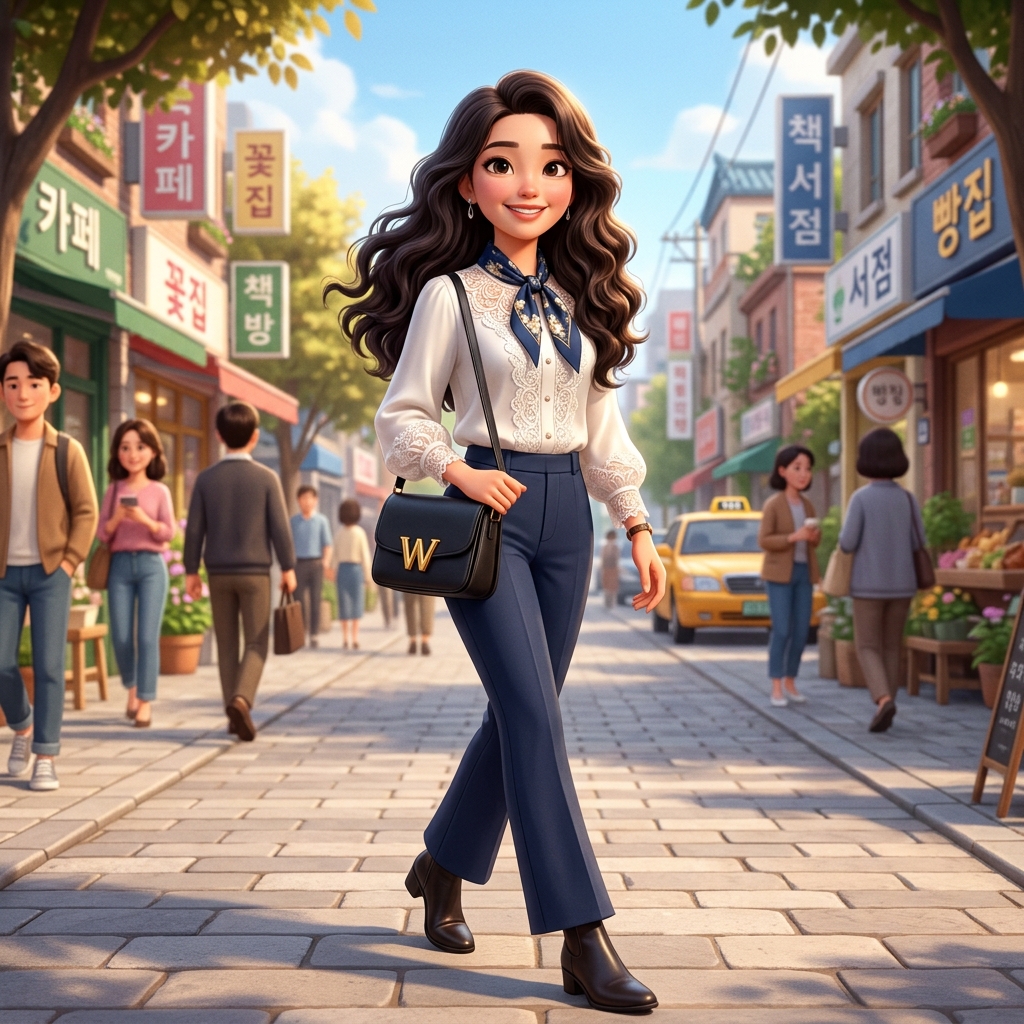
20대 한국여성. 3d 픽사 스타일. 긴 웨이브의 퍼머머리가 어깨 아래까지 내려간다. 화려한 레이스가 달린 흰색 실크 브라우스. 실크 머플러. 남색 팬츠. 금빛 W자 로고가 박힌 검정색 가방을 맸다.
그 결과 아래와 같은 캐릭터 이미지가 생성되었어요. 캐릭터 이미지의 이름을 '여주인공'과 같이 바꿔줍니다.
(결과 예시)
 |
 |
신발을 정의하지 않았더니, 하나는 검정 구두, 다른 하나는 흰색 운동화로 나왔네요.
Step 1. [G] 시나리오, 장면 동영상 클립 생성용 영문 프롬프트 생성하기
새 창을 열고 채팅창에 아래와 같이 입력하세요. 이 프롬프트는 [2] 구글 Vids로 AI 동영상 제작하기 가이드를 열면 세번째 항목 4단계 제작 프로세스 상세 가이드의 Step 1. 기획에 있습니다.
"너는 10년 차 광고 카피라이터야. [2026 원주만두축제]를 홍보하는 30초 유튜브 쇼츠 대본을 써줘.
타겟: [서울 거주 20대 젊은층]
분위기: [트렌디한]
출력:
1. 200자 이내의 나레이션 대본
2. 각 장면에 어울리는 비디오 생성용 영어 프롬프트 4개 (표 형식)"
그러면, [G] 제미나이는 이런 식으로 답변을 해줘요.(항상 다르게 나옵니다)
오케이, 서울 20대 취향 저격할 트렌디하고 감각적인 숏폼 대본으로 뽑아왔어. 30초짜리니까 군더더기 없이 임팩트 위주로 가자고.
1. 30초 쇼츠 나레이션 대본 (180자)
"야, 주말에 뭐 해? 뻔한 성수동 말고 여기 어때? 힙한 스트릿 푸드로 변신한 만두의 모든 것! 바삭한 군만두부터 육즙 가득 딤섬까지, 맛과 감성 다 잡았어. 서울에서 딱 1시간, 2026 원주만두축제로 가자. 네 취향 저격할 만두, 준비 완료!"
2. 비디오 생성용 영어 프롬프트 (4장면)
각 장면에 맞춰 AI 비디오 생성기(Runway, Pika 등)에 바로 넣을 수 있는 트렌디한 무드의 영어 프롬프트야.
| 장면 (Scene) | 영어 프롬프트 (Video Generation Prompt) |
| #1. 인트로 (시선 강탈) | A cinematic scene in the style of Pixar-style 3D animation, depicting a sophisticated young Korean woman looking bored while staring blankly out the window of a realistic, trendy cafe in Seoul. Lo-fi atmosphere with blurred background neon lights. 35mm film grain, anamorphic lens, slow motion. |
| #2. 만두 비주얼 (시각 자극) | Extreme close-up of a crispy pan-fried dumpling being torn apart, steam rising, rich texture, slow motion, food commercial style, hyper-realistic, 8k |
| #3. 축제 현장 (힙한 분위기) | A lively street food festival at night, neon signs, young people laughing and eating dumplings, colorful lightings, hip and energetic atmosphere, cinematic vlog style |
| #4. 아웃트로 (정보 전달) | A fast-moving train or car heading towards a scenic destination, clear blue sky, modern motion graphic text overlay '2026 Wonju Mandu Festival', stylish transition, 4k |
Step 2. 이미지와 영상 클립 생성하기
다음은 영어 프롬프트를 복사해, [F] 플로우에서 이미지와 영상 클립을 생성하겠습니다.
1. [F]로 이용해서, [새 프로젝트] (캐릭터 생성하였다면 이미 열려 있어요) 열고, '무엇이 만들고 싶으신가요?'라고 씌여있는 채팅창에 장면1(위 예에서는 #1. 인트로(시선 강탈) 장면)의 영어 프롬프트( A trendy 20-something woman holding a phone, urban background, vibrant color grading, dynamic camera movement, K-style streetwear, cinematic lighting, 4k )를 복사해 붙여 넣습니다.
여기서 20-something woman을 앞서 그린 캐릭터로 바꾸면(@여주인공), 지정한 캐릭터가 등장하는 이미지를 그려줍니다. 즉,
A trendy @여주인공 holding a phone, urban background, vibrant color grading, dynamic camera movement, K-style streetwear, cinematic lighting, 4k
[주의] <엔터> 치기 전에, 이미지, 9:16, x2, Nano Banana Pro로 설정을 바꿔주세요.
2. 설정 확인이 끝났다면, <엔터>를 쳐서 이미지를 그립니다. 장면2, 장면3, 장면4까지 차례로 그려주세요.
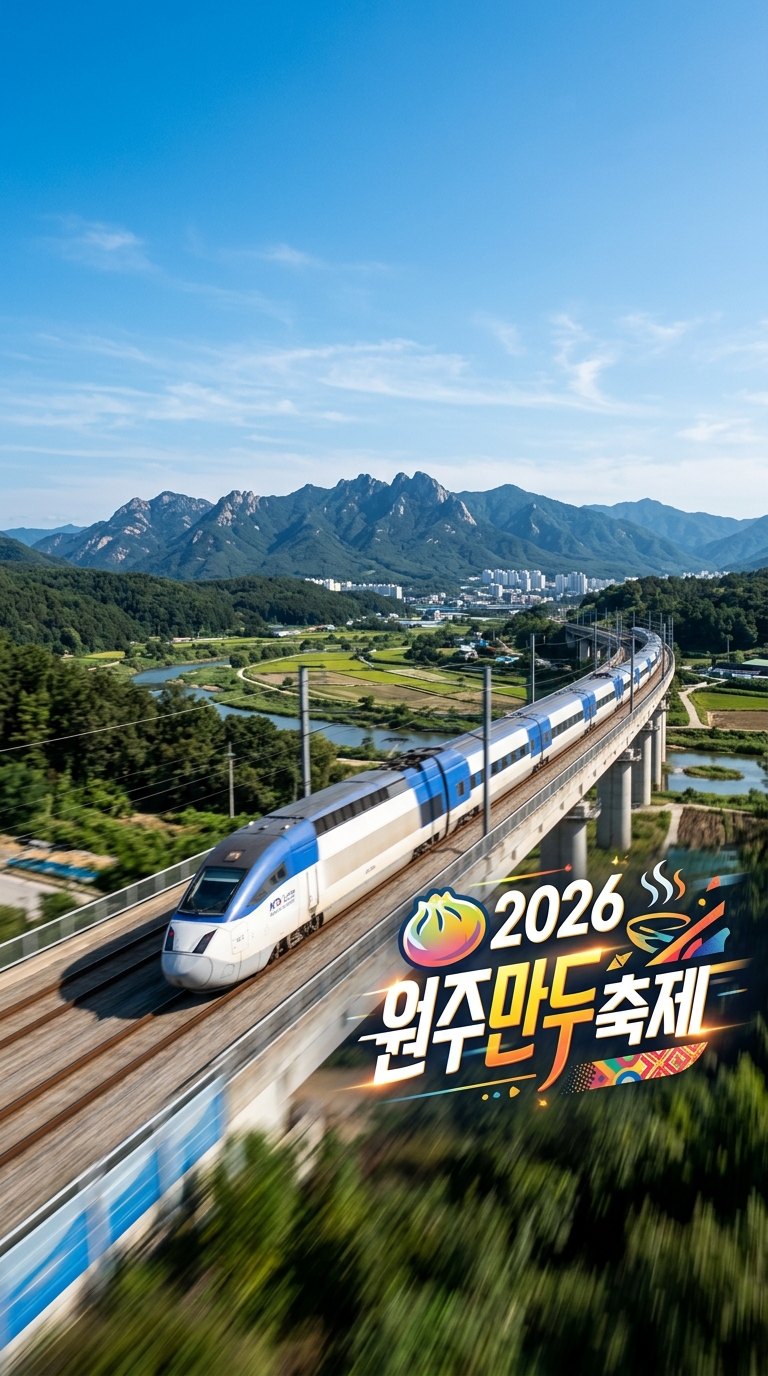
이미지 4장이 생성됩니다. 거듭 말씀드리지만, 생성형 AI는 똑같은 프롬프트를 입력해도 똑같은 이미지를 생성하지는 않아요. 아래 이미지는 출력 결과 중 하나의 예시입니다.
| 장면1 | 장면2 | 장면3 | 장면4 |
| A cinematic scene in the style of Pixar-style 3D animation, @여주인공 looking bored while staring blankly out the window of a realistic, trendy cafe in Seoul. Lo-fi atmosphere with blurred background neon lights. 35mm film grain, anamorphic lens, slow motion. | Extreme close-up of a crispy pan-fried dumpling being torn apart, steam rising, rich texture, slow motion, food commercial style, hyper-realistic, 8k | A lively street food festival at night, neon signs, @여주인공 and young people laughing and eating dumplings, colorful lightings, hip and energetic atmosphere, cinematic vlog style | A fast-moving train or car heading towards a scenic destination, clear blue sky, modern motion graphic text overlay '2026 Wonju Mandu Festival', stylish transition, 4k |
 |
 |
 |
 |
3. 이미지가 마음에 들지 않는다면 다시 그려보세요. 위 2번의 과정을 그대로 반복해도 되고, 프롬프트를 조금씩 바꿔도 됩니다.
프롬프트 수정 팁: 영어 프롬프트를 그대로 복사해서 구글 번역기에 추가해서 한글 번역본을 수정하세요.
예를 들면, 장면2에서 군만두(fan-fried dumpling)를 물만두(steamed dumpling)로 바꾸고 싶다면, 장면2 프롬프트를 구글 번역기에 붙여 넣고
Extreme close-up of a crispy pan-fried dumpling being torn apart, steam rising, rich texture, slow motion, food commercial style, hyper-realistic, 8k
구글 번역기에서 번역 전환(영어를 오른쪽, 한글을 왼쪽)한 후, 한글을 수정합니다.
바삭하게 구운 만두를 뜯어내는 모습을 초근접 촬영한 영상. 김이 모락모락 피어오르고, 풍부한 식감이 느껴지며, 슬로우 모션으로 연출된 음식 광고 스타일의 극사실적인 8K 영상입니다.
-> 잘 쪄내 반투명한 만두를 뜯어내는 모습을 초근접 촬영한 영상. 김이 모락모락 피어오르고, 풍부한 식감이 느껴지며, 슬로우 모션으로 연출된 음식 광고 스타일의 극사실적인 8K 영상입니다.
이렇게 하면 영어 프롬프트가 수정되었어요. 이것을 복사해다 [F]에 붙여 넣고 이미지를 그려 확인해보세요.
[더 나은 영상을 위한 팁]
군만두, 고기만두, 야채만두... 만두 이름을 플로우가 정확하게 구분하지 못할 수 있어요. 하지만 만두 사진이 있다면 그대로 재현하는 것을 아주 잘 합니다. 만두 사진(예: 군만두사진.jpg)을 가져다 붙여넣고, 프롬프트에서 @군만두사진 이라고 불러와보세요.
4. 이미지가 마음에 든다면, 그 이미지를 이용하여 영상 클립을 만들어볼게요.
실습 때 시간이 부족해서 이부분을 자세히 설명드리지 못했는데, 이 방법이 가장 간단하면서도 정확합니다.
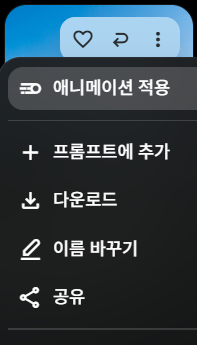
a. 이미지 위에 커서를 가져가면, 이미지 오른쪽 상단에 메뉴 버튼이 나타납니다.
b. 오른쪽 점 3개를 클릭하고, 애니메이션 적용을 클릭합니다.c. 채팅창 오른쪽 아래 생성방법 버튼을 누르고, 동영상, 프레임, 9:16, 1x, Veo 3.1 - Lite를 선택합니다.d. 채팅창에 'KTX 열차가 빠른 속도로 달려오고 있다. 2026 원주만두축제 로고가 나타났다 사라진다.'와 같이 어떤 동영상으로 만들지 내용을 입력한 후 <엔터>를 누르면 동영상이 생성됩니다.
 |
 |
 |
e. 같은 방법으로 4개의 이미지를 4개의 동영상으로 변환한 후,
마우스 올리고, 점3개, 다운로드, 원본크기를 차례대로 눌러 4개의 영상을 모두 다운로드합니다.
다운로드하면, 보통 '다운로드' 폴더에 저장됩니다.
예시 영상 파일:
Step 3. 배경음악 만들기
영상에 어울리는 배경음악을 만들어 볼게요. 배경음악을 [G] 제미나이 또는 [M] 플로우뮤직에서 생성합니다.
1. [G] 제미나이로 갈게요.
2. [G] 제미나이의 시나리오를 만들었던 대화에서 채팅창에 아래와 같이 입력하세요. 이 프롬프트는 [2] 구글 Vids로 AI 동영상 제작하기 가이드를 열면 세번째 항목 4단계 제작 프로세스 상세 가이드의 Step 3. 배경음악에 있습니다.
[ ] 부분만 원하는 분위기로 적당히 수정해주세요.
"방금 네가 써준 대본에 어울리는 배경음악을 만들어줘.
분위기: [차분하면서도 경쾌한 힙합 비트 로우파이]
길이: 정확히 30초
특징: 나레이션이 잘 들리게 보컬이 없는 연주곡(Instrumental)으로 만들어줘."
[팁] 배경음악이므로 가사(보컬)가 없는 연주곡으로 만들어야 해요.
[G]의 답변 (예시):
20대 타겟의 트렌디한 쇼츠 대본에 딱 어울리는 배경음악을 완성했어!
요청한 대로 나레이션이 묻히지 않도록 보컬을 완전히 배제한 연주곡(Instrumental) 형태야. 차분하면서도 내적 댄스를 유발하는 경쾌한 힙합 비트의 로우파이(Lo-Fi) 사운드로, 따뜻한 일렉트릭 피아노 선율과 힙한 드럼 그루브가 귀를 감싸 안아줄 거야. 정확히 30초 분량으로 기획되어 있어.
지금 바로 재생해서 대본과 함께 매칭해 봐!
| 마우스 오버하면 다운로드 버튼이 나타납니다. | |
 |
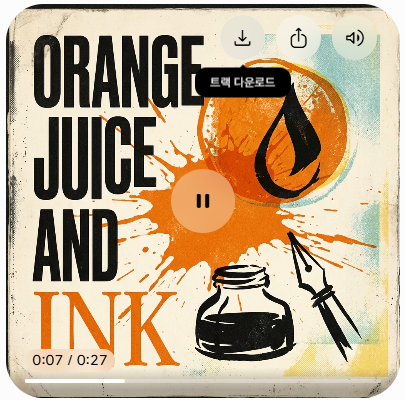 |
3. 음악 이미지 위로 마우스를 가져가면(마우스 오버) 다운로드 버튼이 나타납니다.
음악을 따로 모아 감상하려면 커버 이미지를 포함해 MP4로 다운로드 할 수 있어요.
우리는 배경음악으로 사용할 것이므로 커버 없이 오디오만 MP3로 저장하면 됩니다.

예시 배경 음악:
Step 4. [V] 최종 편집
(1) 시나리오 나레이션과 (2) 동영상 클립 4개, (3) 배경음악이 준비되었습니다.
이제 이들 소스들을 구글 Vids로 가져와 하나의 영상으로 완성해보겠습니다.
1. 구글 Vids를 실행합니다. 실행 방법은 [3] 구글 Vids 시작하기 에서 설명하고 있는 것처럼 4 가지가 있습니다.
잘 기억이 안나시면 이전 글을 방문하셔서 (↑ ↑ ↑ 여기를 클릭) 확인하실 수 있어요.
여기서는 네 번째 방법으로 해볼게요.
크롬의 주소 창에 아래와 같이 vids.new 입력하고 <엔터>를 치면 구글 Vids가 실행됩니다.

2. [V] 구글 Vids가 열리면, '콘텐츠를 만들어보세요'라는 창이 열리는데요, [X]를 눌러 창을 닫거나, 또는 아래쪽 빈 Vids 동영상을 클릭합니다.

3. Vids 시작가 시작되면, 아직 저장할 파일 이름을 지정하지 않았으므로 [제목 없는 동영상]이라는 열립니다. 오른쪽에 자주 사용하는 기능들을 아이콘으로 따로 뽑아놨어요. 무척 편리하죠.
자세한 기능은 차차 익혀가고요, 우선 동영상을 만들어볼게요. (이것만 익히면 되긴 합니다)

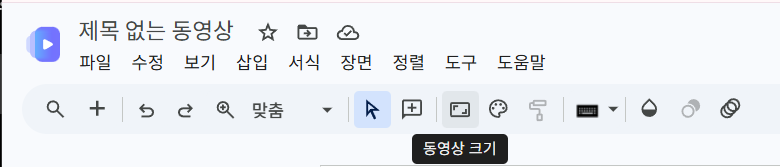
4. [도구] 메뉴 바로 아래 [동영상 크기] 아이콘을 누르고, 영상의 세로 모드로 변경합니다.

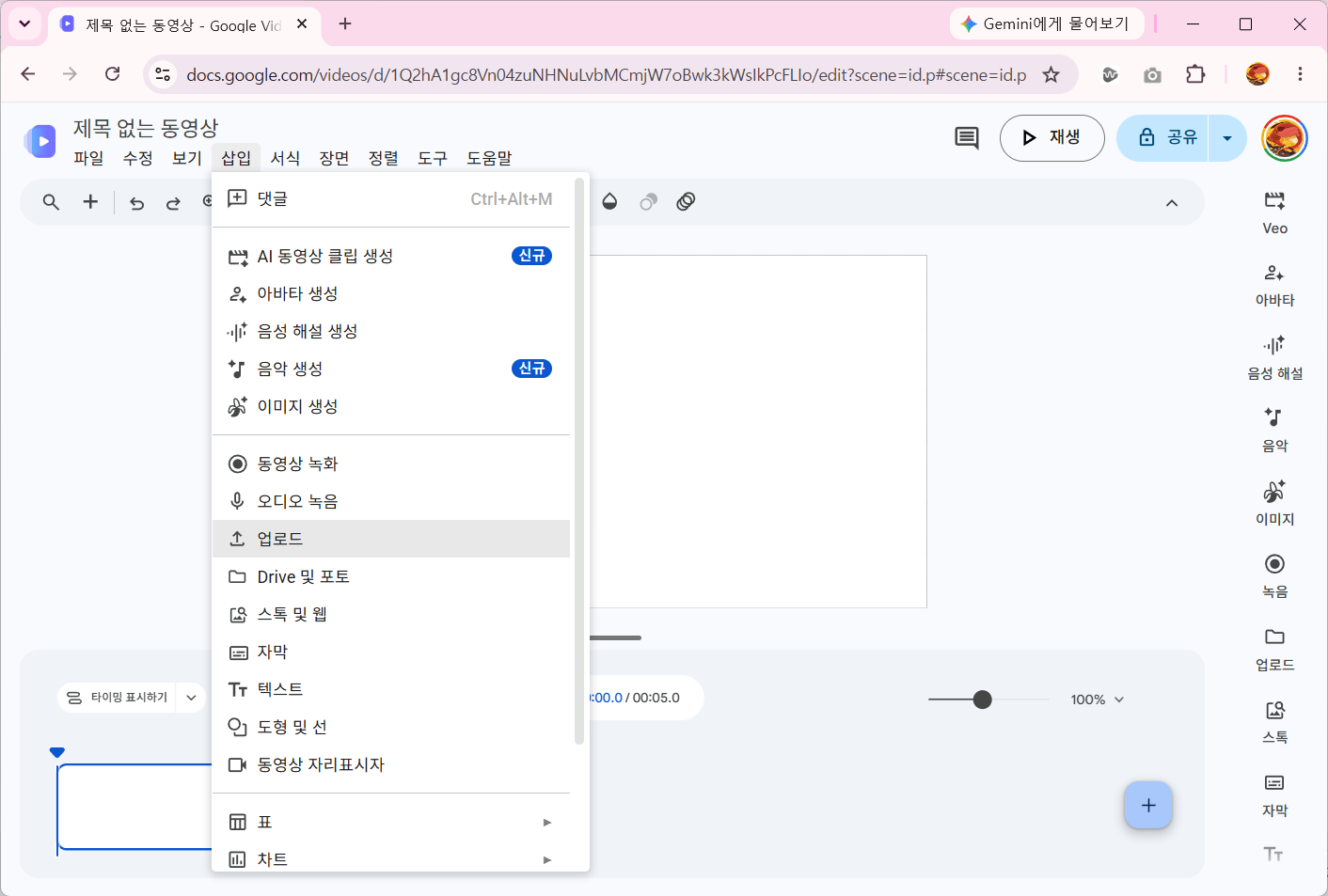
5. [삽입] - [업로드] 메뉴를 실행하고, 첫번째 영상 클립을 선택합니다.
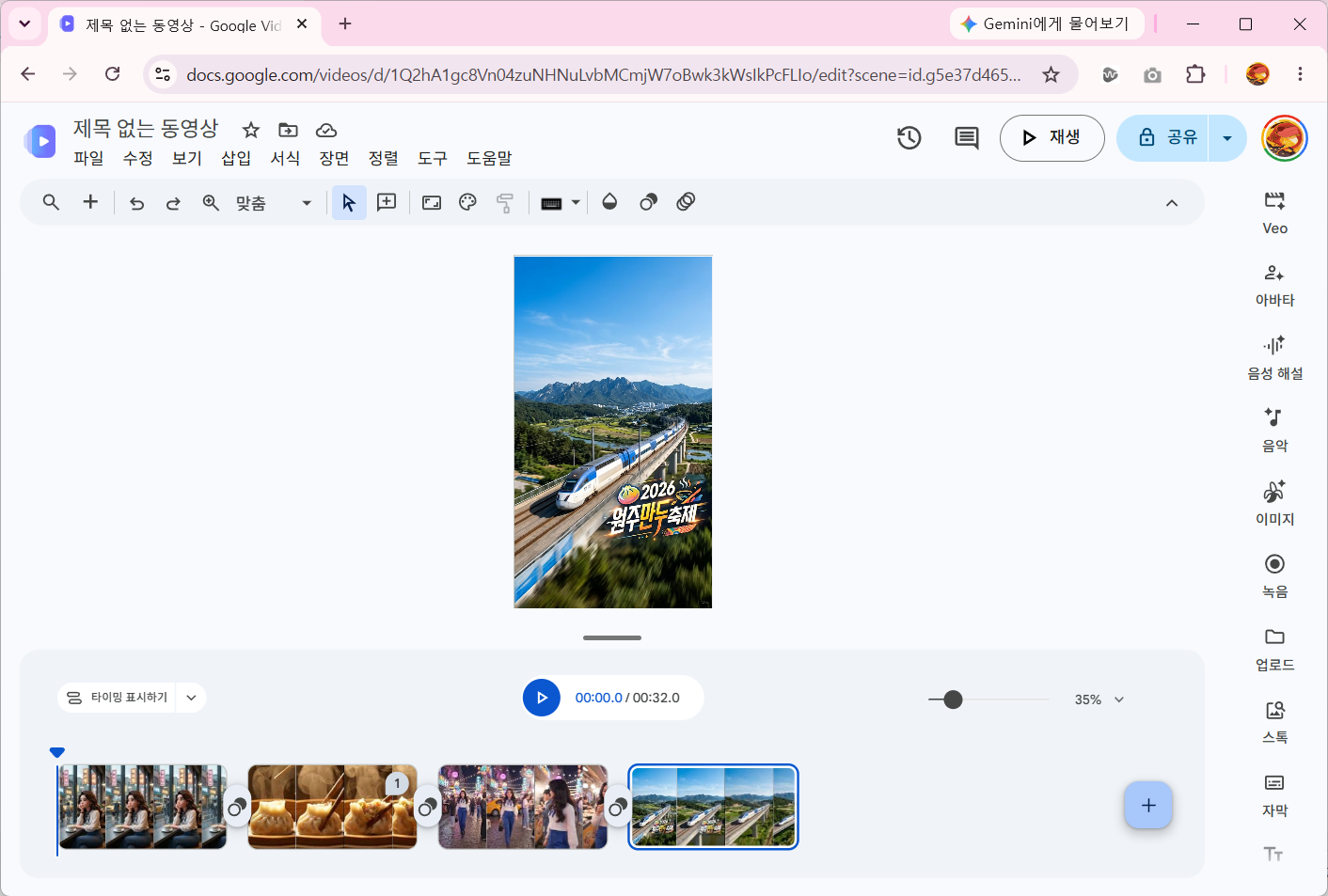
5. 첫 번째 영상을 삽입했으면, 오른쪽 아래 [+] 기호를 누르고(새 영상 프레임이 추가됩니다), 다시 [삽입] - [업로드] 메뉴를 실행하고, 두 번째 영상을 삽입합니다. 이렇게 4개의 영상을 모두 삽입하면 아래와 같은 모습이 됩니다.
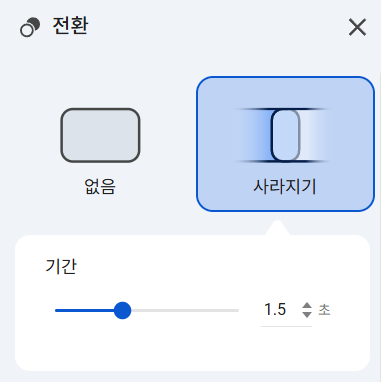
6. 영상과 영상 사이에는 전환 추가 버튼(검은색 동그라미와 흰색 동그라미가 겹친 버튼)을 눌러, 장면 전환 효과를 추가할 수 있습니다.

슬라이드 바를 끌거나, 위아래 화살표를 눌러 적용시간을 줄이거나 늘일 수 있어요.
[전환효과 팁]
4개의 영상 모두에 1.5초짜리 전환효과 3개를 적용하면 1.5초 x 3 = 4.5초가 줄어들어서 처음에 32초짜리(8초 x 4개)가 27.5초로 줄어들게 됩니다. 이런 식으로 효과 적용시간을 조절하세요.
7. 나레이션을 넣어볼게요.
첫 번째 영상 클립 시작부분(시간 0.00초)을 선택한 후, 오른쪽 세 번째 [음성 해설]아이콘을 클릭합니다.
[G] 제미나이가 작성해준 나레이션을 복사해 음성 해설 텍스트 박스에 붙여 넣습니다.

8. [음성 해설 삽입] 버튼을 누르기 전에 바로 위에 있는 플레이[ ▷]버튼을 눌러서 내용을 확인할 수 있어요. 목소리가 마음에 들지 않으면 [변경] 버튼을 눌러 다른 음성으로 바꿀 수 있어요.

9. 목소리 선택이 끝나고, 텍스트를 입력했다면 [음성 해설 삽입] 버튼을 누릅니다. 나레이션이 생성되었습니다.
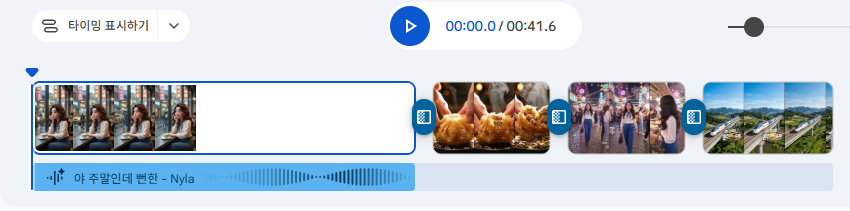
위 그림을 보면, 첫번째 영상 뒷 부분이 흰색으로 보이죠? 이대로 실행하면 이 부분에서는 나레이션만 나옵니다. 나머지 영상들이 뒤로 밀려나 버린것이죠. 1번과 2번 영상 사이를 마우스로 클릭하여 왼쪽으로 끌어서 맞춰주면 됩니다.
10. 배경음악을 삽입해볼까요?
첫번째 영상을 선택한 후, [삽입] - [업로드] 메뉴를 실행하고, 미리 만들어둔 배경 음악 파일을 불러옵니다.

11. 이 상태서는 3 종류의 소스(영상 클립, 음성 해설, 배경음악)에 모두 소리가 납니다. 나레이션이 주 목적이므로, 영상 클립의 음성은 0%, 배경음악은 80%로 줄일게요.
먼저, [서식] - [사운드 밸런스 맞추기] 메뉴를 실행합니다. 장면1.mp4의 음소거를 선택, 배경음악은 80%로 조절합니다.

장면2~장면4의 소리를 모두 음소거를 체크하여 소리를 0%로 바꿉니다.
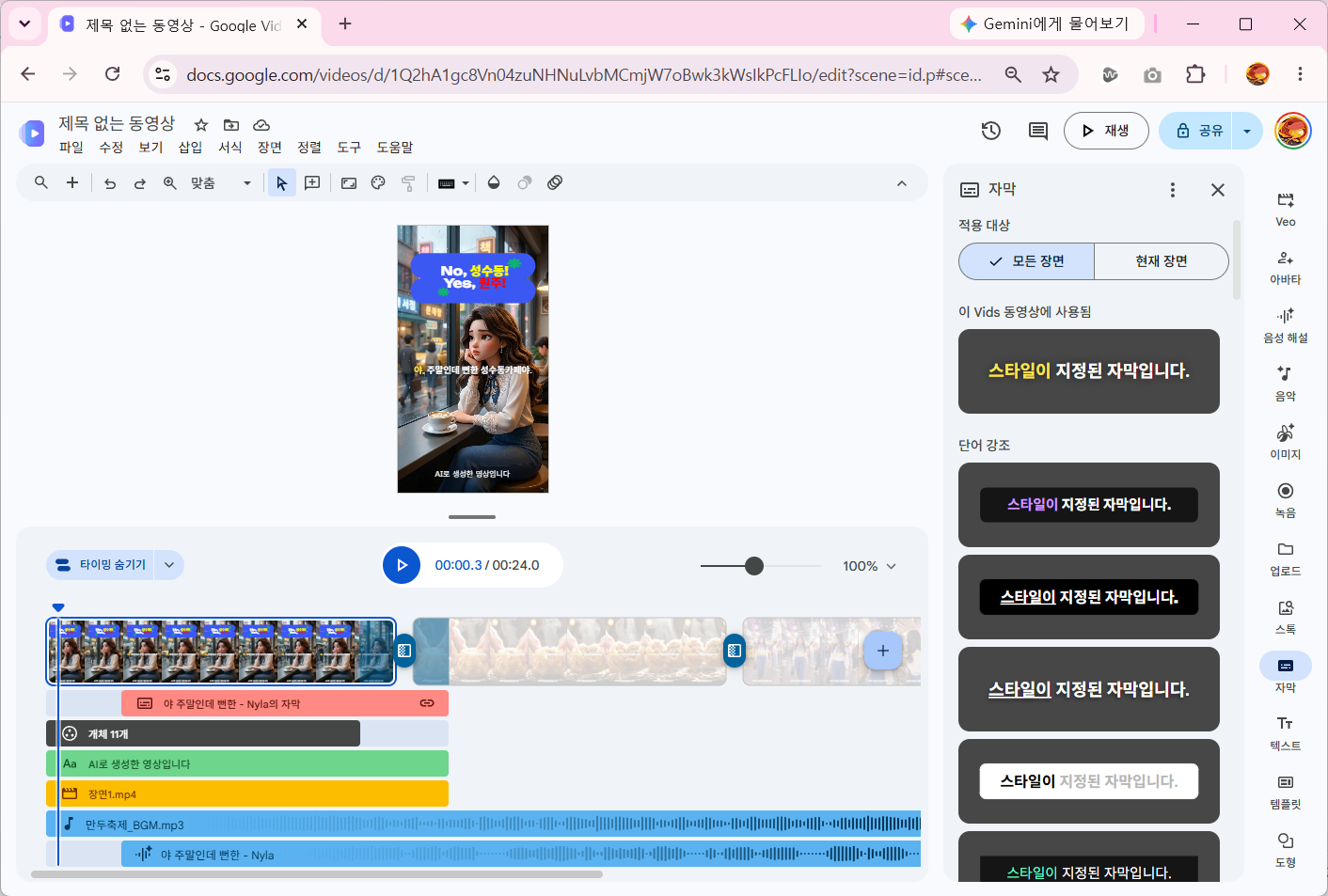
12. 오른쪽 아이콘 모음에서 [자막]을 클릭하고, 자막 스타일을 선택하면 영상에 자동으로 자막이 생성됩니다.
[자막생성 팁]
1. 소스 영상이나 음성해설에서 나오는 소리에서 자막을 추출하므로 오탈자가 있을 수 있습니다. 틀린 자막을 더블 클릭하고 수정할 수 있습니다.
2. 소스 영상에서 대사가 있을 경우, 소스 영상을 음소거 해줘야 나레이션만 깨끗하게 삽입됩니다.
13. 오른쪽 아이콘 모듬에서 [텍스트]를 클릭하고, 제목, 부제목, 본문 텍스트를 입력할 수 있습니다. 미리 만들어진 자막 템플릿을 선택하여 글자와 위치를 수정하여 사용할 수 있습니다.
Step 5. 영상 내보내기
편집이 완료된 영상을 공유하는 방법은 (1) MP4 형식으로 다운로드하거나 (2) 유튜브 채널에 게시할 수 있습니다.
1. MP4 형식으로 다운로드
[파일] - [다운로드] - [MP4] 메뉴를 실행하여 내 컴퓨터에 동영상을 저장할 수 있습니다.
저장한 파일은 카카오톡이나 이메일 등으로 친구들에게 보낼 수 있습니다.
예시 영상:
2. 유튜트 채널에 올리기
[파일] - [YouTube로 내보내기] 메뉴를 통해, 현재 로그인된 유튜브 계정에 바로 게시할 수 있습니다.
이 경우에는 유튜브 계정과 동일한 구글 계정으로 Vids에 로그인 되어 있어야 합니다.
'주말반(구글Vids)' 카테고리의 다른 글
| [05] 바이트댄스의 Seedance로 무료 이미지 생성하기 (0) | 2026.07.11 |
|---|---|
| [03] 구글 Vids 시작하기 (0) | 2026.07.04 |
| [02] 구글 Vids로 AI 동영상 제작하기 가이드 (0) | 2026.07.04 |
| [01] AI 리터러시: AI와 친해지기 (0) | 2026.07.04 |


