구글 블로거(Blogspot) 하단에 표시되는 'Powered by Blogger'와 '테마 이미지 제공' 문구는 기본 설정상 노출되지만, 완전히 삭제하거나 원하는 문구로 대체가 가능합니다.
이 문구들은 레이아웃 설정에서 수정이 안 되는 경우가 많아, 테마 편집의 HTML 코드를 살짝 건드려야 합니다. 단계별로 안내해 드릴게요.
1. 하단 문구 삭제 및 대체 방법
가장 확실한 방법은 테마의 HTML 소스에서 해당 'Attribution(속성)' 위젯을 숨기거나 코드를 수정하는 것입니다.
1단계: 테마 HTML 편집창 접속
- 블로거 관리 화면 왼쪽 메뉴에서 [테마]를 클릭합니다.
- '맞춤설정' 옆의 [▼] 화살표 아이콘을 누르고 [HTML 편집]을 선택합니다.
2단계: 문구 숨기기 (가장 간단한 방법)
코드 창 안무 곳이나 클릭한 뒤 Ctrl + F를 눌러 아래 코드를 검색합니다.
]]></b:skin>
찾은 코드 바로 위에 아래의 CSS 코드를 복사해서 붙여넣으세요. 이 코드는 해당 영역을 화면에서 보이지 않게 처리합니다.
#Attribution1 { display: none !important; }
3단계: 문구 대체하기 (내 저작권 문구 넣기)
만약 삭제 대신 'Copyright © 2026 내 블로그명 All rights reserved' 같은 문구로 바꾸고 싶다면, 위 방법 대신 아래 과정을 따르세요.
- HTML 편집창에서 <Ctrl + F>를 누르고, 'Attribution1'을 검색합니다.
- 해당 위젯 설정 중 locked='true'라고 되어 있는 부분을 locked='false'로 수정하고 저장합니다.
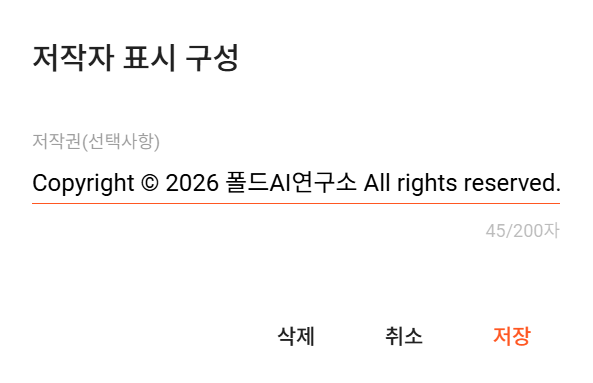
- [레이아웃] 메뉴로 이동하면 하단에 '바닥글' 위젯의 수정 아이콘(연필)을 클릭합니다.
- '저작권(선택사항)' 란에 추가할 저작권 표시 내용을 입력하고 [저장]을 클릭하여 수정사항을 저장합니다.
2. 주의사항 및 팁
(1) 테마 이미지 제공 문구 관련
'테마 이미지 제공' 문구는 구글 공식 테마를 사용할 때 붙는 저작권 표시입니다. 이를 삭제하는 것은 기술적으로 문제가 없으나, 무료 테마 제작자의 노고를 존중하는 의미에서 본인의 저작권 문구로 대체하는 방식을 추천드립니다.
(2) 레이아웃 손상 방지
HTML 코드를 수정하기 전에는 반드시 [테마] > [백업]을 눌러 현재 상태를 저장해 두세요. 코드를 잘못 건드리면 레이아웃이 깨질 수 있는데, 이때 백업 파일로 즉시 복구할 수 있습니다.
3. 요약 및 추천 설정
| 구분 | 방법 | 결과 |
| 완전 삭제 | CSS에 display: none; 추가 | 하단 영역이 깔끔하게 비워짐 |
| 문구 변경 | 위젯 잠금 해제(locked='false') 후 수정 | 나만의 저작권 표시 가능 |
4. 나만의 문구로 대체하기
(1) 나만의 저작권 문구 적용 코드
이 코드는 기존의 지저분한 하단 문구를 숨기고, 깔끔하게 본인의 블로그 전용 문구를 출력해 줍니다.
1단계: HTML 편집창 접속
- 블로거 관리 화면 왼쪽 메뉴에서 [테마] 클릭
- [맞춤설정] 옆의 [▼] 화살표 > [HTML 편집] 선택
2단계: 코드 삽입
<Ctrl + F>를 눌러 </body> 태그를 찾으세요. (보통 맨 아래쪽에 있습니다.) 그 바로 위에 아래 코드를 복사해서 붙여넣으세요.
<div style='text-align: center; padding: 20px 0; color: #888; font-size: 13px; border-top: 1px solid #eee;'>
  Copyright © 2026 <b>Golden Asset Research Center</b>. All rights reserved.
</div>

<style>
  /* 기존 구글 기본 문구 숨기기 */
  #Attribution1, .attribution { display: none !important; }
</style>
(2) 코드 수정 팁 (커스텀)
상황에 맞춰 문구를 조금씩 수정해 보세요.
연도 자동 업데이트
매년 연도를 바꾸기 귀찮으시다면 2026 대신 2024-2026 처럼 범위를 적어두시는 것도 방법입니다.
블로그명 강조
위 코드에서 <b>Golden Asset Research Center</b> 부분의 텍스트를 한글명인 '금빛자산연구소'와 같이 한글로 바꿔도 좋아요.
(3) 적용 후 확인 사항
- 오른쪽 상단의 [저장(디스켓 모양)] 아이콘을 꼭 클릭하세요.
- 블로그 홈으로 이동하여 맨 아래로 내려갔을 때, 기존 문구는 사라지고 새로운 저작권 문구가 중앙에 예쁘게 나오는지 확인해 보세요.
'26년04월(블로그)' 카테고리의 다른 글
| 구글 블로그(BlogSpot)에서 '글상자' 박스 추가하기 (0) | 2026.04.30 |
|---|---|
| [30] 애드센스 승인 후 효과적인 블로그 운영 전략 (1) | 2026.04.28 |
| [29] 애드센스 승인 후 글쓰기를 계속하기 위한 간편 글쓰기 봇 (1) | 2026.04.28 |
| [28] 다중 블로그 운영으로 구축하는 수익 극대화 전략 (1) | 2026.04.24 |
| [27] 구글 블로그(Blogger) 서치 콘솔 완벽 가이드: 검색 등록부터 재크롤링 요청까지 (0) | 2026.04.23 |
