구글 블로그(blogger.com) 가입 및 설정 방법
구글 블로그(blogger.com) 가입하기
1. 구글 크롬을 실행하고, 구글 계정(블로그 운영의 핵심이 될 계정이므로 잘 관리 바랍니다)으로 로그인합니다.
2. 구글 검색창에 '구글 블로그' 또는 'blogger.com'이라고 입력하고, 구글 블로그 홈페이지에 접속합니다.

3. [블로그 만들기]를 클릭하면, 자동으로 로그인된 구글 계정으로 가입이 진행됩니다.
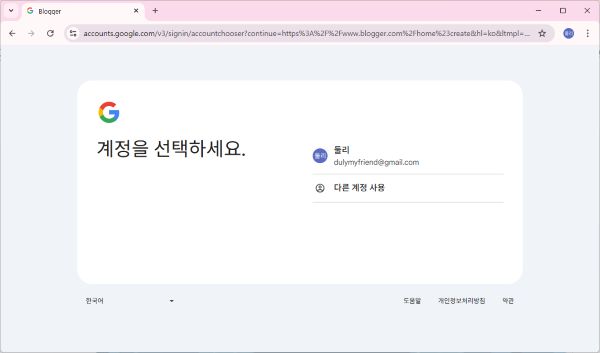
4. [블로그 이름 선택]에서 자신이 운영할 블로그 이름을 입력합니다. 블로그 이름은 나중에 언제든지 수정이 가능합니다.

5. [블로그 URL 선택] 화면에서는, 블로그 접속 주소로 사용할 URL을 선택합니다. 다른 블로그와 구별되는 고유한 값이며, 한번 정하면 수정할 수 없습니다. 예를 들어 이 칸에 spring이라고 입력했다면 내 블로그의 접속주소는 spring.blogspot.com이 됩니다.

※내 블로그를 위한 개인 도메인을 사용하지 않을 경우에는 URL 주소가 중요합니다. 이럴 경우 매우 신중하게 선택해야 합니다. 하지만 개인 도메인(예를 들면 spring.com 또는 spring.kr)을 사용할 예정이라면 URL 주소는 중요하지 않습니다. 단순히 a1234 처럼 정해도 상관이 없습니다.
※URL 주소는 다른 사람이 사용 중이라면 나는 사용할 수 없습니다. 위에서 예를 든 spring은 누군가 쓰고 있을 가능성이 높죠. 그럼 spring20, springsummer, 20spring 등과 같이 숫자나 단어의 조합으로 생성해야 합니다.
6. [표시 이름 확인]은 이 블로그 운영자의 닉네임을 말합니다.

여기까지 진행하면 구글 블로그(blogger.com)의 블로기 개설은 끝이나죠. 간단하죠? 이제부터는 몇 가지 설정 사항을 알아볼게요.
초보자를 위한 구글 블로그 테마 적용하기
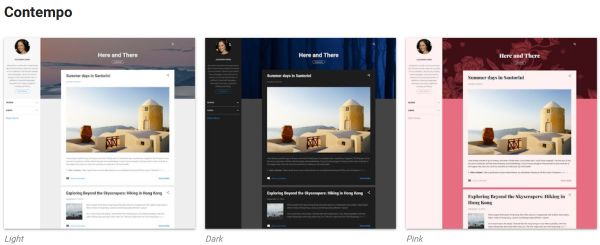
애드센스 승인용 Blogger 초보 블로그이므로, 테마 중에서 Contempo, Soho, Essential 3개를 가장 추천합니다. Blogger의 최신 기본 테마군으로 자주 언급되는 테마들이고, 모바일로 접속할 경우 자동으로 최적화 해주는 테마들입니다. 또 애드센스 쪽에서도 명확하고 쉬운 내비게이션과 독창적이고 흥미로운 콘텐츠, 좋은 사용자 경험을 중요하게 봅니다.
1) Contempo
가장 무난합니다. 글 본문이 잘 보이고, 전체 구조가 단정해서 정보성 글, 리뷰 글, 승인용 초반 세팅에 잘 맞습니다. 초보자가 손대도 크게 망가지기 어렵고, 카테고리·메뉴·본문 중심 구조를 만들기 편한 편이라 저는 1순위로 봅니다.
본인의 취향에 따라 배경색(Light, Dark, Pink, Aqua, Flamingo 5종)만 고르면 됩니다.
2) Soho
Contempo보다 조금 더 깔끔하고 세련된 느낌입니다. 군더더기 없이 보이기 쉬워서 가독성 중심 블로그에 좋습니다. 특히 “글을 차분하게 읽히게 하는 느낌”이 강해서, 애드승인용으로 자주 쓰는 설명형 글, 생활정보 글, 교육형 글에 잘 어울립니다. 이 역시 Blogger의 기본 반응형 테마군에 포함됩니다. 색상은 Light, Dark, Neon, Pink, Red 5종이 있다.

3) Essential
아주 심플하게 가고 싶다면 좋습니다. 과한 장식 없이 텍스트 중심으로 운영하기 편해서, 승인 전 단계에서 “콘텐츠 자체”에 집중하기 좋습니다. 다만 디자인 임팩트는 약할 수 있어서, 승인 이후 조금 더 꾸미고 싶다면 Contempo나 Soho로 옮기는 것도 괜찮습니다. Essential 역시 기본 반응형 테마로 함께 언급됩니다. Essential 테마 색상은 Light만 있습니다.

제 기준에서는 이렇게 고르시면 됩니다.
- 가장 무난한 정석형: Contempo
- 깔끔하고 읽기 쉬운 느낌: Soho
- 최대한 단순하게 시작: Essential
반대로 초보자의 애드승인용 첫 세팅에서는 Emporio, Notable는 약간 후순위로 두는 편이 낫습니다.
둘 다 나쁜 테마는 아니지만, 상대적으로 매거진형·카드형 느낌이 있어 처음엔 글보다 레이아웃이 더 도드라져 보일 수 있기 때문입니다. 이 부분은 공식 규정이라기보다, 승인 준비용 블로그를 단정하게 보이게 하려는 실전 선택에 가깝습니다.
딱 하나만 고르라면 저는 Contempo Light 계열을 추천합니다.
이유는 간단합니다. 가독성, 안정감, 초보자 세팅 난이도의 균형이 가장 좋기 때문입니다.
초보자를 위한 구글 블로그 테마 설정 수정하기
Blogger에서 애드센스 승인용 테마를 적용한 뒤, 초보자가 바로 손봐야 할 7가지 설정만 실용적으로 정리해드릴게요.
1) 블로그 제목과 설명부터 먼저 정리
설정(Settings) > 기본(Basic)에서 제목(Title) 과 설명(Description) 을 먼저 넣으세요. Blogger는 이곳에서 블로그 기본 정보를 관리하고, 설명은 방문자와 검색엔진이 블로그 주제를 이해하는 데 도움이 됩니다. 주제가 한눈에 드러나는 짧은 설명이 좋습니다.
예:
- 제목: 4060 실전 재테크 노트
- 설명: 4060 세대를 위한 연금, 건강보험, 절세, ETF 투자 정보를 쉽게 정리하는 실용 블로그
2) 검색 설명(Search description) 활성화
설정(Settings) > 메타 태그(Meta tags)에서 검색 설명 사용 설정(Enable search description)을 켜세요. Blogger 도움말에서도 이 설정은 검색 결과에서 사용자가 블로그를 고르는 데 도움을 주는 요약문이라고 안내합니다. 승인 자체를 보장하는 기능은 아니지만, 블로그의 주제를 더 분명하게 보여주는 기본 세팅입니다.
팁:
- 구글 블로그는 공백 포함 최대 64자까지 입력할 수 있습니다.
- “무엇을 다루는 블로그인지”를 한 문장으로 명확하게
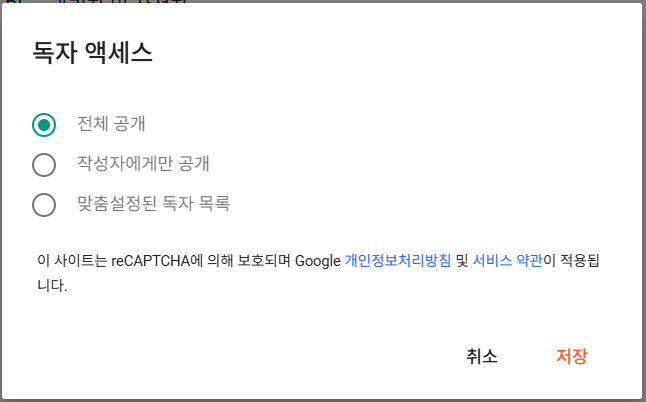
3) 독자 액세스 범위는 반드시 '전체 공개'로
설정(Settings) > 권한(Permissions)에서 독자 액세스(Reader access) 가 전체 공개(Public) 인지 확인하세요. 작성자에게만 공개(비공개) 상태이거나 맞춤설정된 독자 목록 공개 상태면 심사나 크롤링에 불리할 수 있습니다. Blogger는 기본적으로 공개 블로그를 누구나 읽을 수 있게 설정하도록 안내합니다. 반드시 전체 공개로 유지하세요.
4) 게시와 HTTPS는 꼭 확인
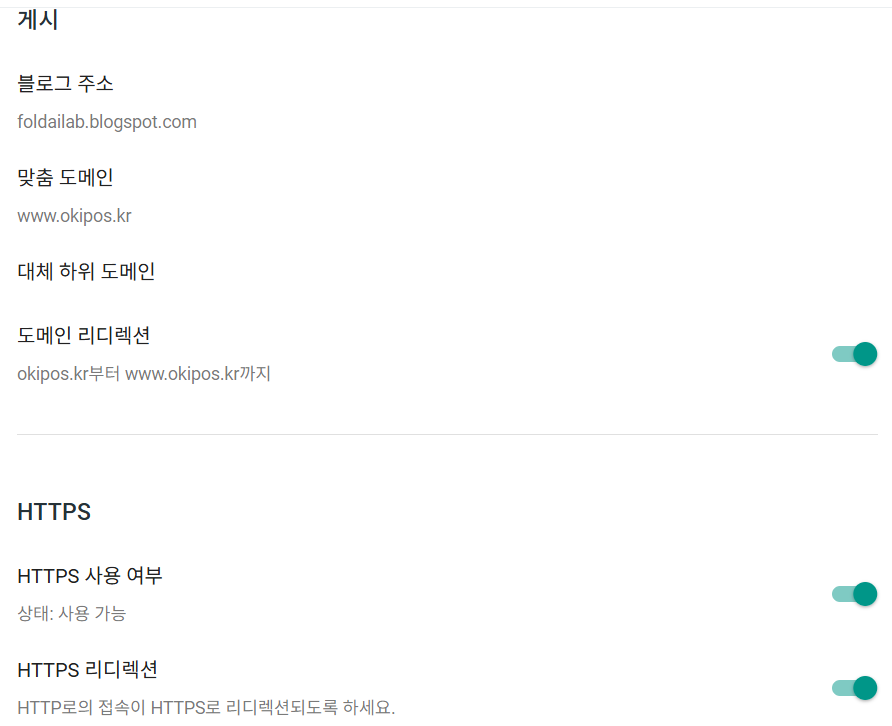
Blogger 도움말에 따르면 커스텀 도메인을 쓰지 않는 기본 blogspot.com 주소는 HTTPS가 자동으로 켜지는 경우가 많지만, HTTPS 리디렉션(HTTPS redirect) 설정은 꼭 확인하는 편이 좋습니다. 맞춤 도메인(가비아에서 구매한 도메인)을 쓰는 경우에는 특히 HTTPS 관련 설정이 중요합니다.
실무적으로는:
- HTTPS 사용 여부, HTTPS 리디렉션 모두 켜 두세요.
- 블로그 주소는 [내 계정이름].blogspot.com (예: foldailab.blogspot.com) 기본 주소로 설정되어 있으며 수정이 안됩니다.
- 맞춤 도메인은 가비아(4.3 가입 예정)에서 구매한 도메인을 말하며, 선택사항이지 필수는 아닙니다. 다중 블로그 운영을 위해서는 반드시 맞춤 도메인(2차도메인)을 구매해 사용해야 합니다.
- 도메인 리디렉션은 켜고, 루트 도메인과 www.도메인 둘 다 입력합니다. 예를 들어, 맞춤 도메인에 okipos.kr을 사용한다면, https://okipos.kr과 https://www.okipos.kr 둘 다 접속을 허용한다는 뜻입니다.
5) 상단 메뉴(Page List)는 꼭 만들기
애드센스 쪽은 사이트가 명확하고 사용하기 쉬운 내비게이션을 갖추는 것을 중요하게 봅니다. Google은 승인 준비용 페이지 점검 항목에서 clear, easy-to-use navigation 을 직접 강조하고 있습니다. Blogger에서는 Pages 와 Layout > Page List 가젯으로 상단 메뉴를 만들 수 있습니다.
초보자는 상단 메뉴를 이렇게 두면 충분합니다.
- 홈
- 소개(About)
- 문의(Contact)
- 개인정보처리방침(Privacy Policy)
설정 방법 바로가기 -> 구글 블로그에서 블로그 신뢰도 향상을 위한 필수 3종 페이지(About, Contact, Privacy) 생성 및 설정
여기서 중요한 점:
- About / Contact 는 공식 필수 규정이라고 단정하기보다, 신뢰성과 사용자 경험을 높이는 실전 세팅으로 보는 게 맞습니다.
- Privacy Policy 는 실제로 광고를 게재할 때 방문자에게 광고 네트워크와 쿠키 사용 등을 고지해야 하므로 매우 중요하며, 누락했을 때 승인이 거부될 수 있습니다.
6) 위젯은 적게, 화면은 단순하게
이건 아주 중요합니다. 승인용 블로그는 화려한 장식보다 본문이 잘 보이고, 메뉴가 분명하고, 방해 요소가 적은 구조가 유리합니다. Google은 광고가 있는 사이트가 사용자가 탐색하기 쉽게 구성돼야 하고, 탐색을 방해하는 팝업·원치 않는 동작 등을 피해야 한다고 안내합니다. 따라서 초보자는 레이아웃에서 위젯을 많이 넣지 말고, 핵심만 남기는 편이 좋습니다.
권장 구성:
- 상단 메뉴
- 본문 영역
- 사이드바는 최근글/카테고리 정도만
- 불필요한 배너, 과한 슬라이더, 시선 분산 요소는 제거
7) 파비콘(Favicon)과 기본 브랜딩 정리
설정(Settings)에서 Favicon 을 넣을 수 있습니다. Google 공식 도움말에도 파비콘 업로드 항목이 포함되어 있습니다. 승인에 직접적인 당락 요소라고 보긴 어렵지만, 블로그가 방치된 느낌이 덜하고 기본 완성도가 올라갑니다.
추천:
- 복잡한 이미지보다 단순한 글자 로고
- 제목과 톤이 맞는 아이콘 사용
- 헤더 이미지도 너무 큰 장식형보다 단정한 쪽이 좋음
[03]구글 블로그용 프로필 이미지, 파비콘 제작 및 적용하기 바로가기
초보자용으로 가장 실전적인 세팅 순서
저라면 이렇게 합니다.
- 테마: Contempo Light 또는 Soho 적용
- 제목/설명 입력
- Search description 켜기
- Public 공개 확인
- HTTPS 확인
- About / Contact / Privacy Policy 페이지 생성
- Page List로 상단 메뉴 만들기
- 위젯 최소화
- 글 10~15개 이상 먼저 채우기
한 줄로 요약
애드승인용 Blogger는 예쁜 테마보다, 단정한 구조 + 쉬운 메뉴 + 명확한 설명 + 방해 없는 화면이 더 중요합니다. Google도 승인 준비에서 쉬운 탐색 구조와 독창적이고 흥미로운 콘텐츠를 핵심으로 안내합니다.
'26년04월(블로그)' 카테고리의 다른 글
| [05] 제미나이 글쓰기 실습 (0) | 2026.04.03 |
|---|---|
| [04]구글 블로그(BlogSpot) 테마의 헤더 이미지 변경하기 (0) | 2026.04.02 |
| [03]구글 블로그용 프로필 이미지, 파비콘 제작 및 적용하기 (0) | 2026.04.02 |
| [02]구글 블로그(BlogSpot)에서 블로그 신뢰도 향상을 위한 필수 3종 페이지(About, Contact, Privacy) 생성 및 설정 (0) | 2026.04.02 |
| [4월] AI 비서로 만드는 디지털 부업 운영 계획, AI 마스터 과정 (0) | 2026.04.01 |


