앞서 구글 블로그의 배경 테마를 Contempo Light로 정할 것을 권장했잖아요?
그런데, 블로그 상단에 나타나는 이미지가 마음에 들지 않을 수 있어요.
이 이미지는 Contempo 테마를 제공하신 분이 넣은 것인데요, 이것은 얼마든지 바꿀 수 있습니다.
구글의 제공하는 이미지에서 골라 바꾸기
먼저 구글 블로그에서 함께 제공하는 이미지 중에서 골라 볼게요.
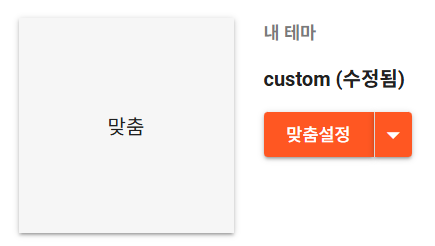
1. 구글 블로그의 왼쪽 메뉴 중에서 테마를 선택하고
2. 오렌지색 맞춤설정(Customize)을 클릭합니다.
3. 백그라운드 설정에 배경 이미지가 보일 겁니다. 이 이미지 아래 오른쪽에 보이는 이미지 변경(Change Image)를 클릭합니다.

4. 엄청 다양한 주제와 이미지들이 있습니다. 이 중에서 고르시면 됩니다.

AI가 생성한 이미지 또는 촬영한 사진을 올리기
구글 블로그가 제공한 이미지도 많지만, 내가 AI를 시켜 만든 이미지를 올리거나 또는 직접 찍은 이미지를 올려 꾸밀 수도 있습니다.
설정할 위치는 위와 같고,2
1. 위 4번 단계에서 [이미지 업로드(Upload Image)] > [이미지 선택] 누르고 컴퓨터에 저장된 이미지를 선택하면 됩니다.

2. 주의하실 점: 이미지 선택하는 순간 선택한 이미지로 배경 이미지가 바뀌는 것을 알 수 있어요. 하지만 창을 그냥 닫으면 적용되지 않습니다. 오른쪽 아래 [완료]를 꼭 눌러야 변경사항이 적용됩니다.
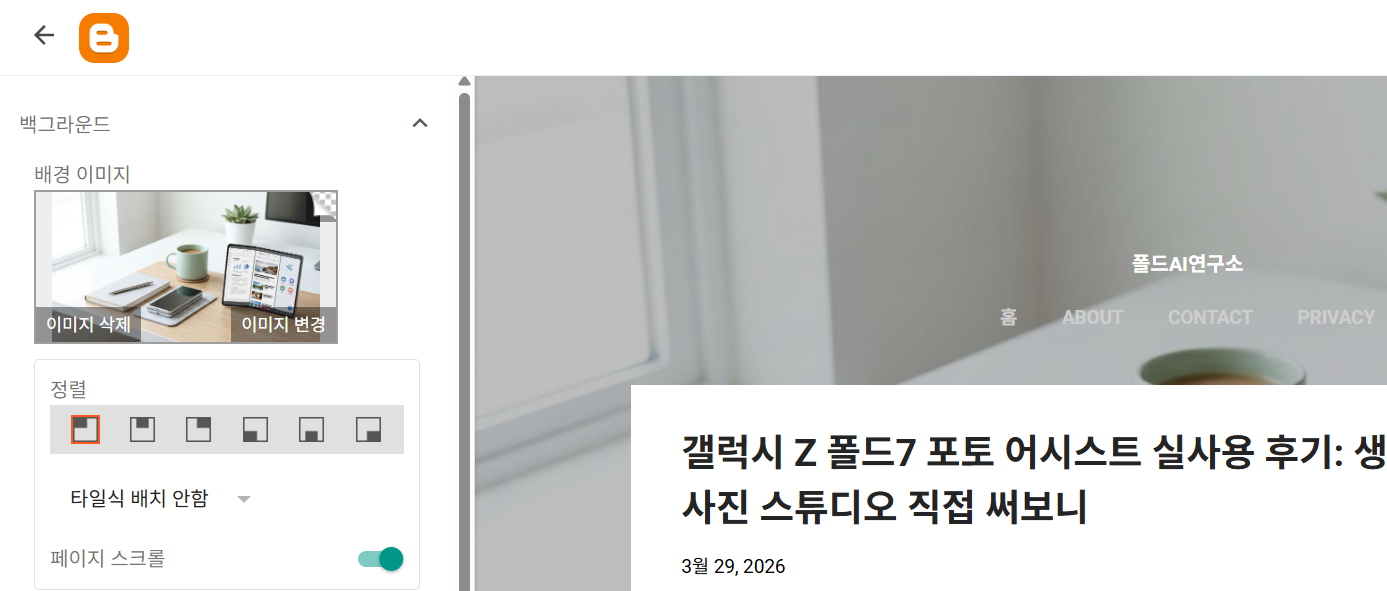
3. 2에서 [완료]를 눌러 이미지 선택을 했어도, 이 테마 설정 화면을 벗어나기 전에 오른쪽 하든의 디스크 버튼을 눌러야 저장이 완료돼 비로서 내 블로그에 적용됩니다.

배경 이미지 바꾸는 방법 정리
배경 이미지는 테마 → 맞춤설정(Customize) 에서 배경 이미지를 포함한 테마 설정을 바꿀 수 있습니다.
- 구글 블로그(Blogger) 로그인
- 왼쪽 메뉴에서 테마(Theme) 클릭
- 맞춤설정(Customize) 클릭
- 왼쪽 메뉴에서 백그라운드(Background) > 배경 이미지(Image) 항목을 찾기
- 이미지 변경(Change image) 또는 이미지 업로드(Upload image)로 원하는 사진 업로드
- 완료 > Save(저장)
'26년04월(블로그)' 카테고리의 다른 글
| [06] 가비아에서 전용 도메인(2차 도메인) 등록하기 (0) | 2026.04.07 |
|---|---|
| [05] 제미나이 글쓰기 실습 (0) | 2026.04.03 |
| [03]구글 블로그용 프로필 이미지, 파비콘 제작 및 적용하기 (0) | 2026.04.02 |
| [02]구글 블로그(BlogSpot)에서 블로그 신뢰도 향상을 위한 필수 3종 페이지(About, Contact, Privacy) 생성 및 설정 (0) | 2026.04.02 |
| [01]구글 블로그(Blogspot)에서 블로그 개설과 테마 선택과 설정 (0) | 2026.04.01 |


