구글 플로우를 이용해 2장의 이미지를 손쉽게 합성할 수 있습니다.
아래 이미지는 핀터레스트에서 다운받은 이미지 인데요, 이 둘을 합성해볼게요.
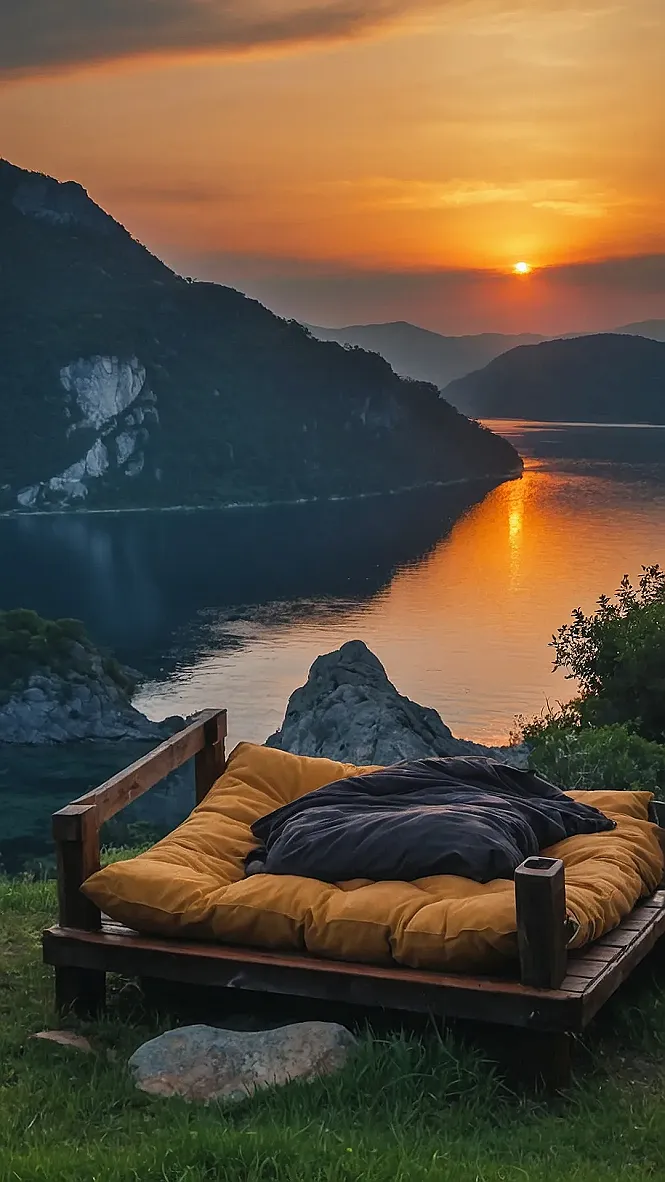 |
 |
| 출처: 핀터레스트 | 출처: 핀터레스트 |
1. 플로우를 실행하고, [새 프로젝트] 실행합니다.

2. 미리 다운받은 이미지를 플로우에 끌어다 놓습니다. 위에 '미디어 만들기를 시작하거나 미디어를 드롭하세요'라는 글이 보이죠? 이곳(실제로는 화면 어디든...)에 끌어다 차례대로 끌어나 놓습니다.
이미 플로우를 실행중이고, 많은 이미지가 있다면요? 상관없어요. 그냥 끌어다 놓으세요.

3. 이미지 위에 커서를 가져가면, 오른쪽 상단에 점 세계가 나타납니다. 클릭한 후 [복사] 메뉴를 클릭합니다.

4. 프롬프트 창에 붙여 넣기(Ctrl + V) 하세요. 왼쪽 이미지도 반복하세요. 그러면 이미지가 한 번 더 나타나면서, 프롬프트 창에 작은 이미지 썸네일이 보인다면 제대로 하신 겁니다.
참고로, 핀터레스트(Pinterest)에서 파일을 저장하지 않고 바로 프롬프트 창에 복붙해도 됩니다. 즉, 이미지 파일로 저장된 것이면 위에서 설명한 것처럼 끌어다 놓기, 다른 곳에서 복사해 왔다면 바로 복붙하기!

5. 프롬프트 창에 다음과 같이 입력해보세요. (예시이며, 입력이 다르면 결과도 다르고, 입력이 같아도 결과는 다르죠!)
"오른쪽 이미지를 16:9의 비율로 확장해서 그려주고, 왼쪽 이미지의 인물을 오른쪽 이미지에 그려줘. 인물의 크기는 적당하게 재설정해줘."
결과1: 의자에 앉았네요. 좋아요.

결과2: 의자 옆에 서 있어요. 이것도 좋죠!

6. 위의 결과들은 아주 잘 나온 "베스트" 결과입니다. 운이 좋았죠.
AI는 똑같은 프롬프트에 대해서도 항상 다른 결과를 돌려줍니다. 다시 한 번 실행했더니, 이런 결과가 나오기도 하네요. 또 다른 한장은... 상상에 맡길게요. 아무튼, 원하는 결과가 아니면, 좋은 결과가 나올 때까지 반복해서 실행해야죠!
잘못된 결과 예시: 2명이 되어 버렸어요. 이건 아니죠~~

생성형 AI에서 원하는 결과를 얻으려면 자꾸 해봐야 해요. 그냥 해보세요!
'26년 3월(블로그)' 카테고리의 다른 글
| Flow 출력물 수정하기1. 영문을 한글로 바꾸기 (0) | 2026.03.19 |
|---|---|
| 애드센스 글쓰기 봇 - 복붙하여 쓰면 됩니다 (0) | 2026.03.17 |
| Privacy Policy 그대로 복사해 넣으세요. (7) | 2026.03.11 |
| [1일차 보충자료] 티스토리 기본 설정하기 (2) | 2026.03.03 |
| [1일차 보충자료] 구글 계정 새로 만들기 (0) | 2026.03.03 |

