§ 30초 요약
구글 계정을 활용하여 티스토리 블로그에 가입 방법을 설명합니다.
티스토리의 기본 설정 방법을 설명합니다.

구글 계정으로 티스토리 블로그 가입하기
1. 크롬 블라우저를 실행하고, 검색창에 '티스토리'를 치고 티스토리 홈(tistory.com)에 접속합니다. [카카오계정으로 시작하기] 또는 [시작하기]를 누릅니다.
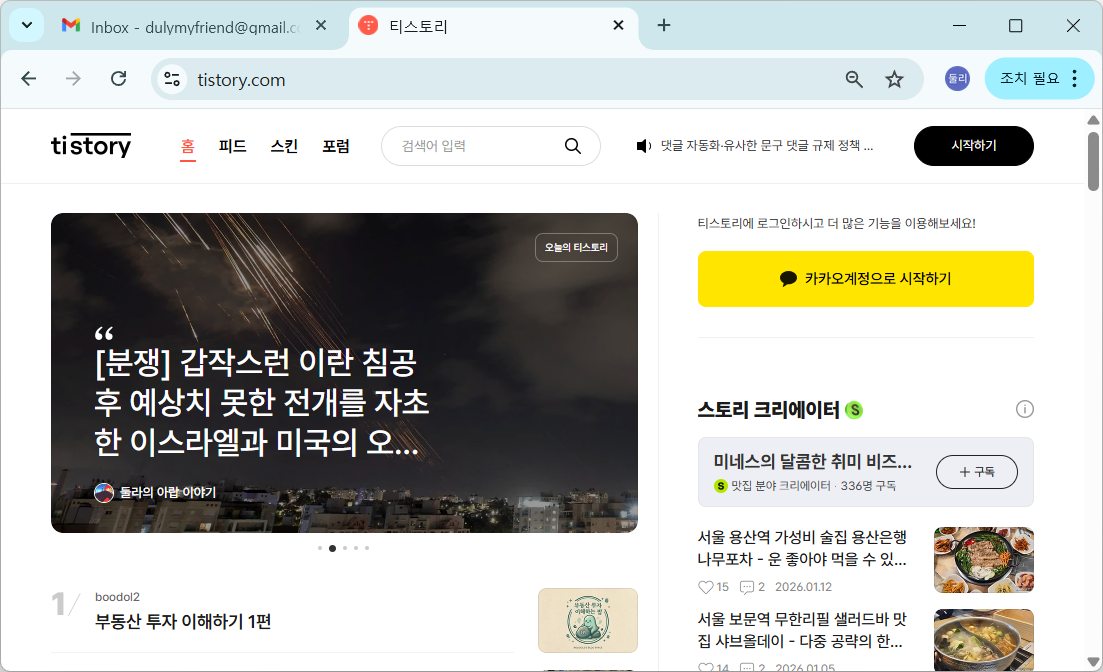
2. 아래쪽 [회원 가입]을 누릅니다.
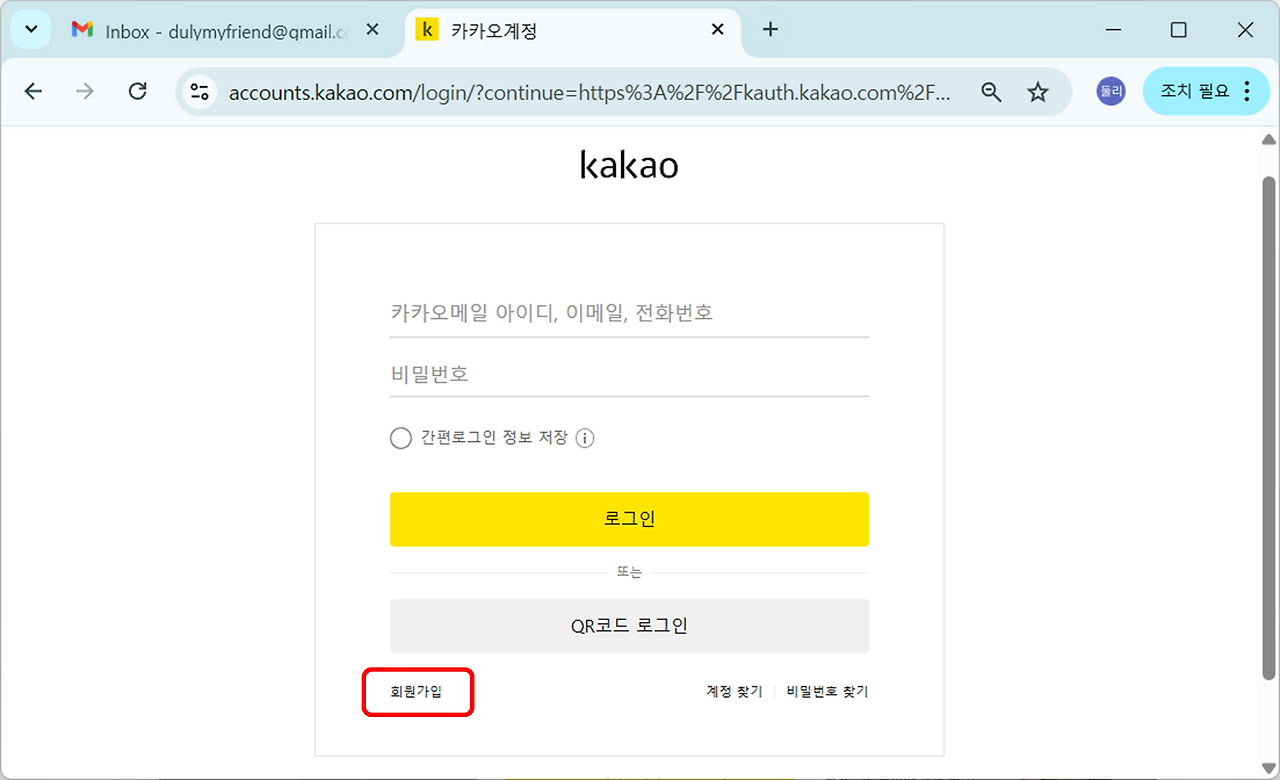
3. [이메일이 있습니다]를 누르고, 카카오 약관 동의를 누른 후
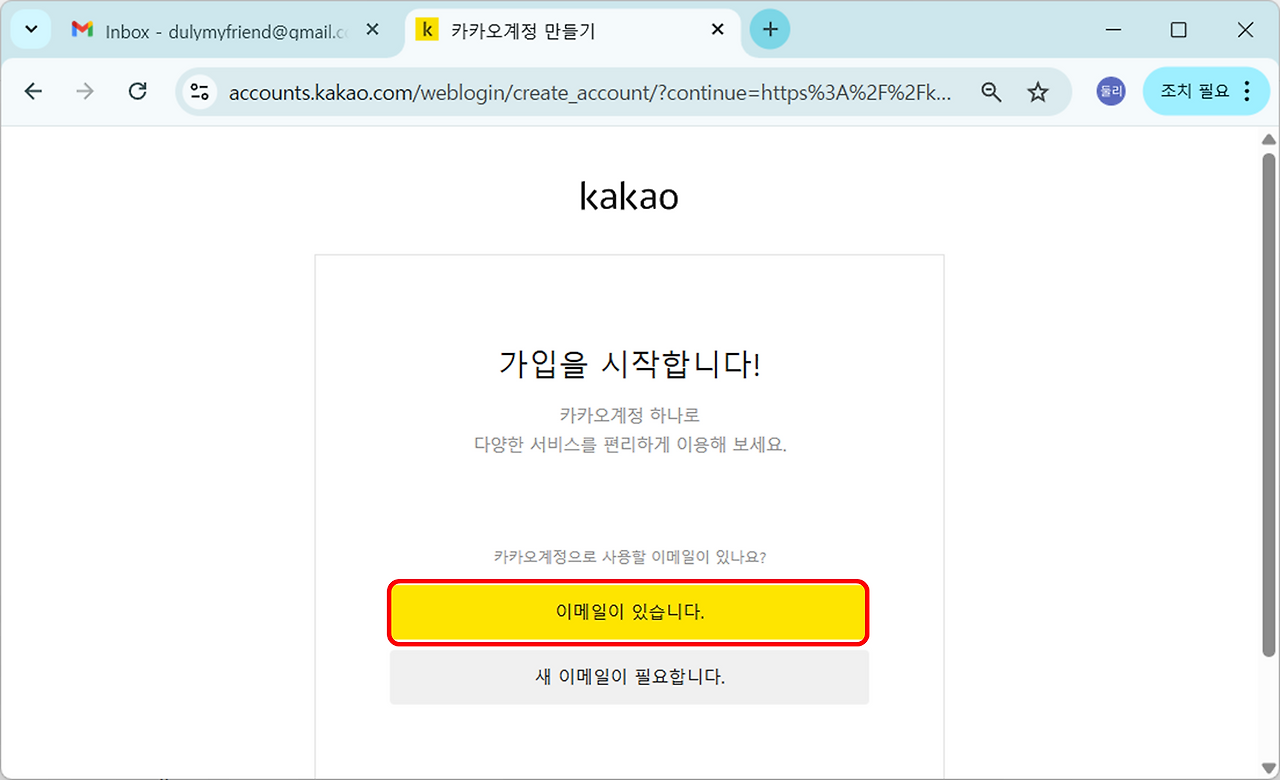
4. 새로 만든 구글 이메일을 입력하고, [인증요청]을 누르면, 인정번호 8자리 숫자가 지메일 계정으로 들어옵니다.
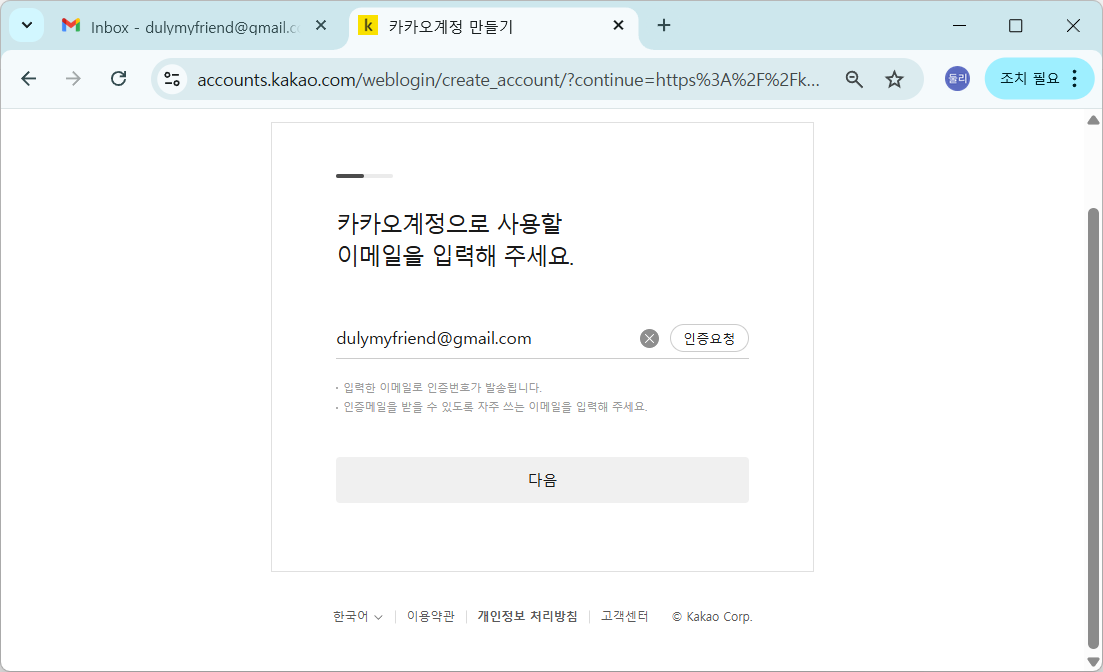
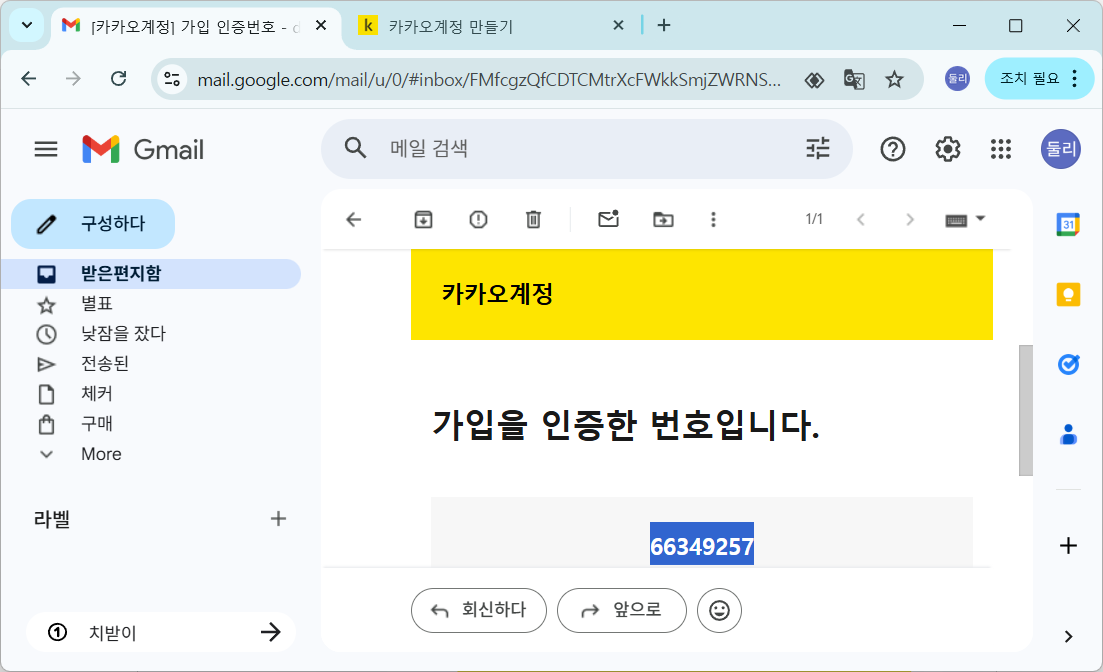
5. 지메일로 들어가서, 새로 도착한 메일을 열어보면 8자리 인증번호가 보이죠? 이걸 복사해서 카카오 가입화면으로 되돌아가 붙여넣기 하세요. [다음] 클릭
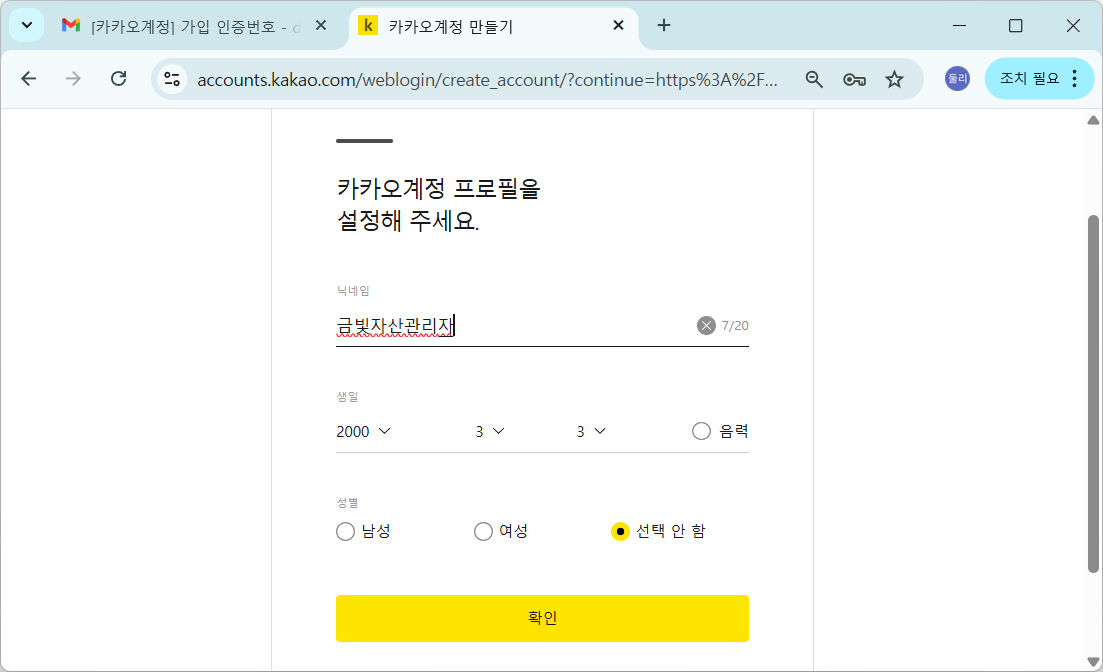
6. 카카오계정 프로필 설정 화면에서, 닉네임, 생년월일, 성별을 선택하고 [확인] 클릭.
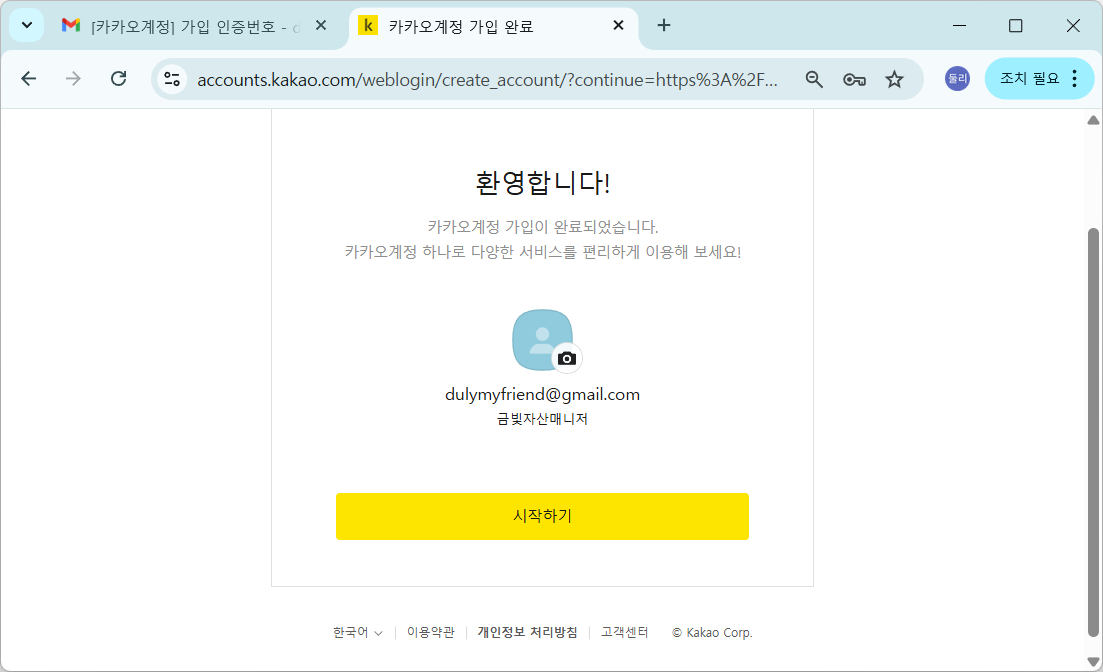
7. 가입이 완료되었네요.
'금빛자산관리자'는 누군가 쓰고 있나봐요. 그래서 '금빛자산매니저'로 바꿨더니 통과되네요.
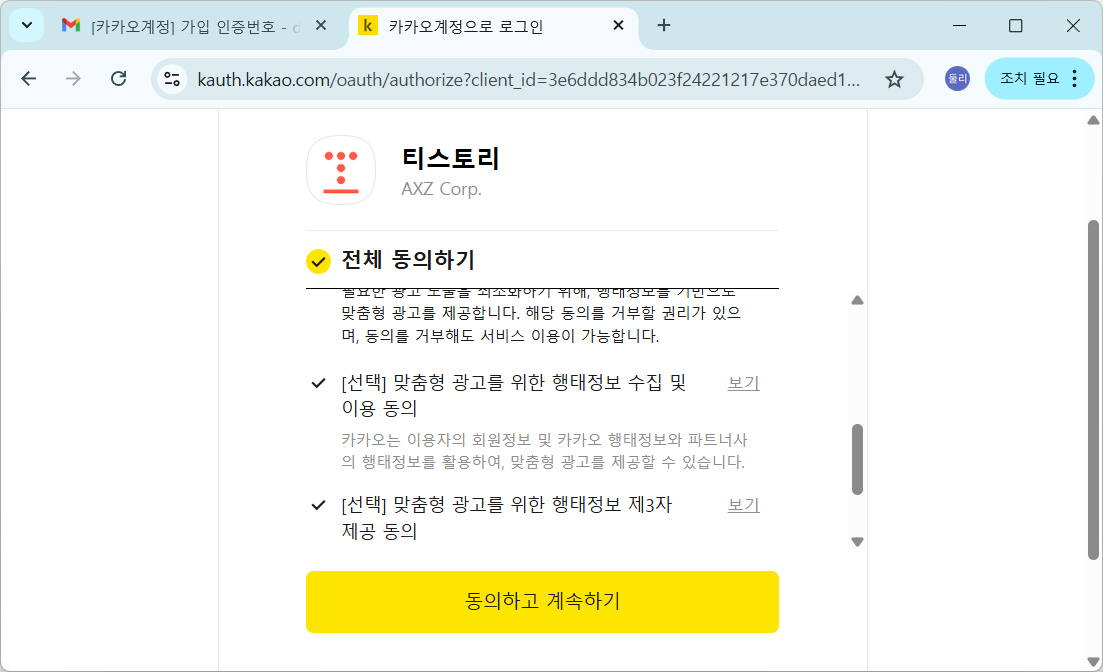
8. 이제 [시작하기]를 눌러볼까요? 개인정보 이용 동의 화면이 나타나면, [전체 동의하기] 또는 [필수] 항목만 선택할 수 있어요. [동의하고 계속하기]를 누르세요. .
9. 드디어, 티스토리 블로그 주소(고유한 주소입니다. URL이라고 해요)를 완성하세요. .tistory.com을 수정할 수 없고요, 앞쪽에 한칸만 바꿀 수 있어요. 만약 duly라고 입력한다면, 내 블로그의 접속주소는 duly.tistory.com이 됩니다. 블로그 주소는 영문자와 숫자만 사용해야 합니다.

10. [확인]을 눌렀을 때, 다음 화면이 나타나면 블로그 만들기에 성공한 것입니다. 축하합니다!!
가운데 작은 창은 X를 눌러서 닫습니다.

티스토리 기본 설정하기
티스토리 블로그의 기본값들 일부를 수정해볼게요.
1. 블로그에 로그인하면, 항상 아래와 같은 화면을 만나게 됩니다. 조회수와 방문자수, 광고 수익으로 벌어들은 달러가 표시됩니다. [관리] 메뉴를 누릅니다.

2. 아래쪽으로 화면을 내리다가, [관리] 메뉴 아래 [블로그]를 선택하세요.
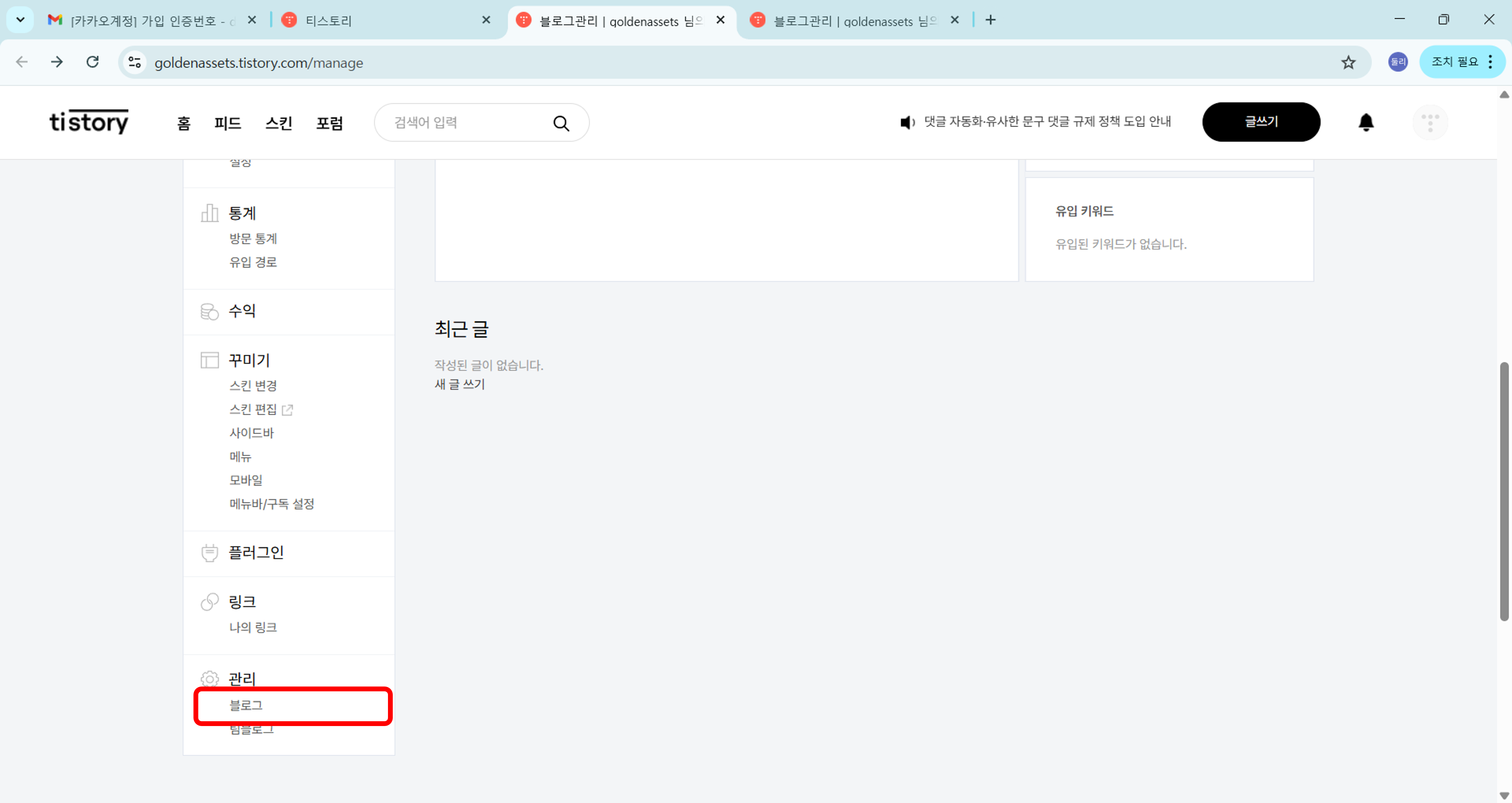
3. 블로그 이름, 블로그 닉네임, 블로그 설명을 입력하세요. 블로그 설명은 언제든지 수정할 수 있어요. 우선은 1줄 이상만 입력해주세요. 입력을 마치면, [변경사항 저장]을 꼭 눌러주세요.누르지 않으면 저장되지 않아요!
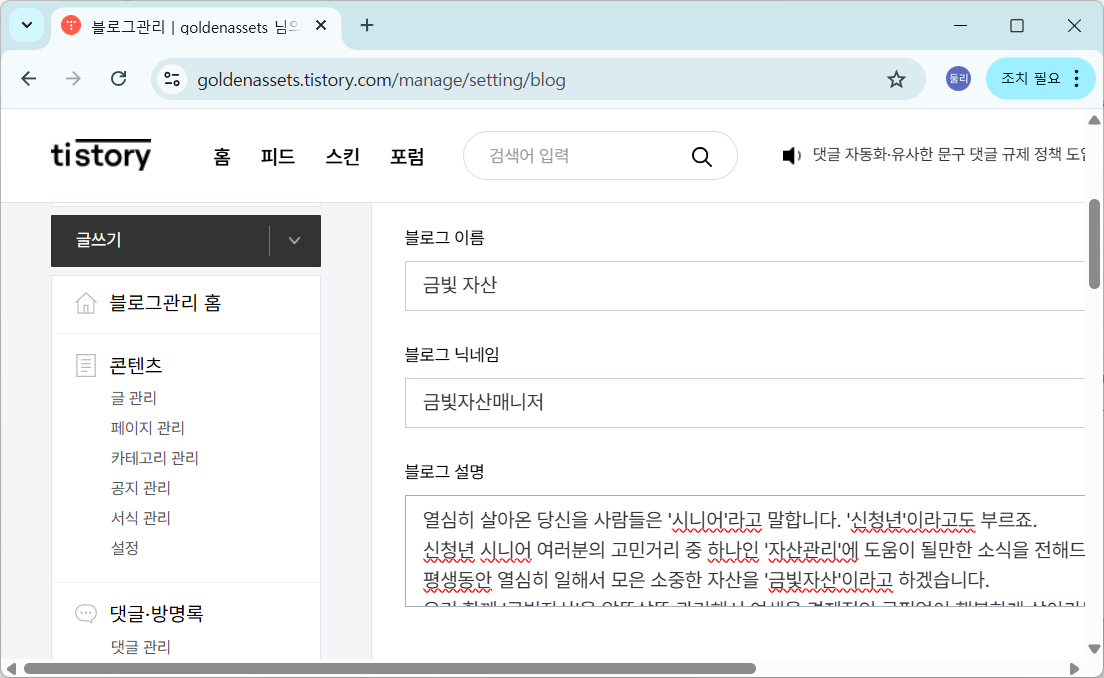
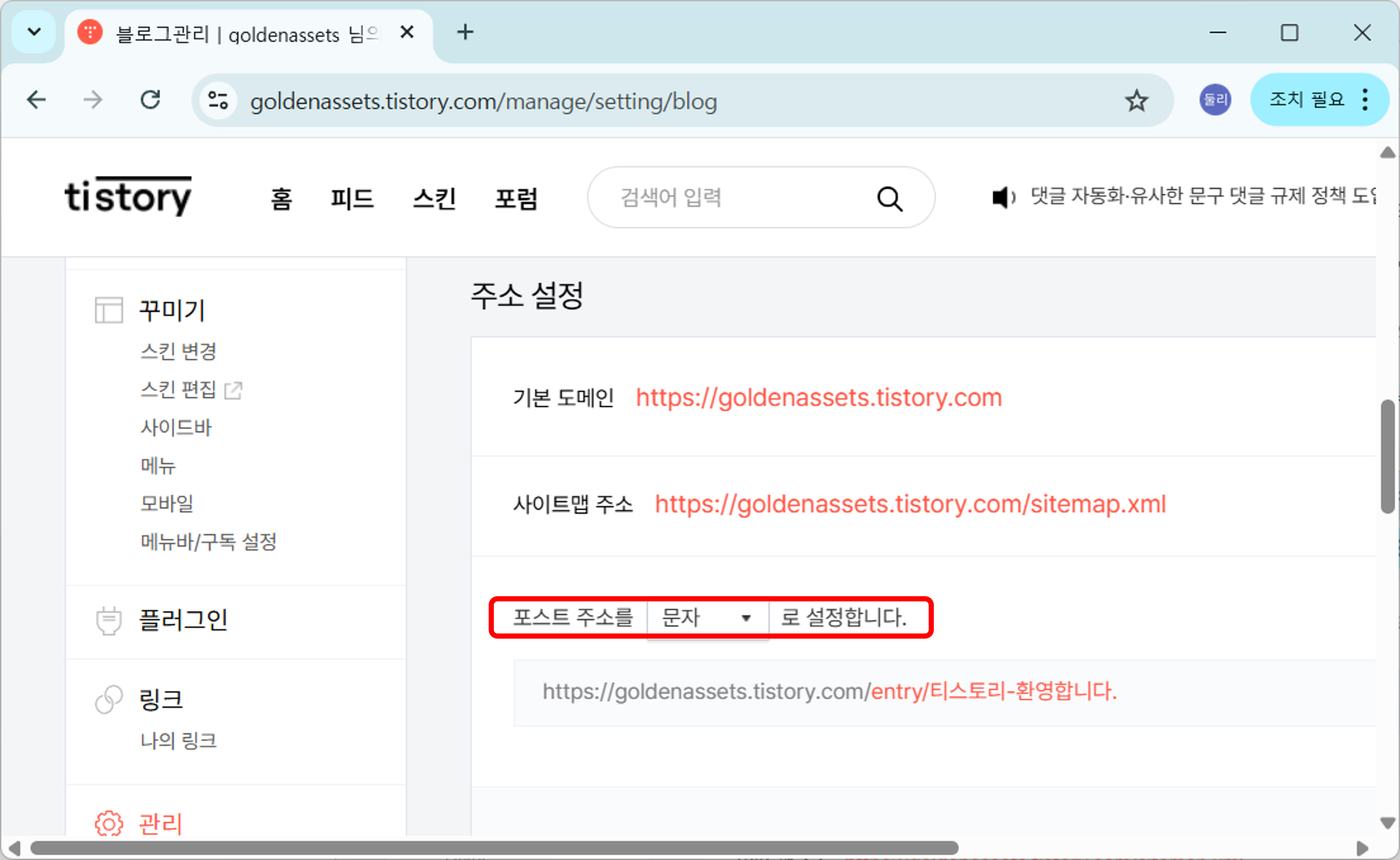
4. 세가지를 입력했다면, 조금 아래로 내려가 볼게요. [주소 설정] 항목에서, 세번째 줄에 '포스트 주소를 [숫자]로 설정합니다'를 찾으셨나요?

5. 여기서, 숫자를 문자로 바꿀게요. [변경사항 저장]을 꼭 눌러주세요.
이렇게 바꾸면, 블로그 글의 내용에서 제목이 자동으로 추출되는데, 구글의 검색에 더 잘 노출됩니다.
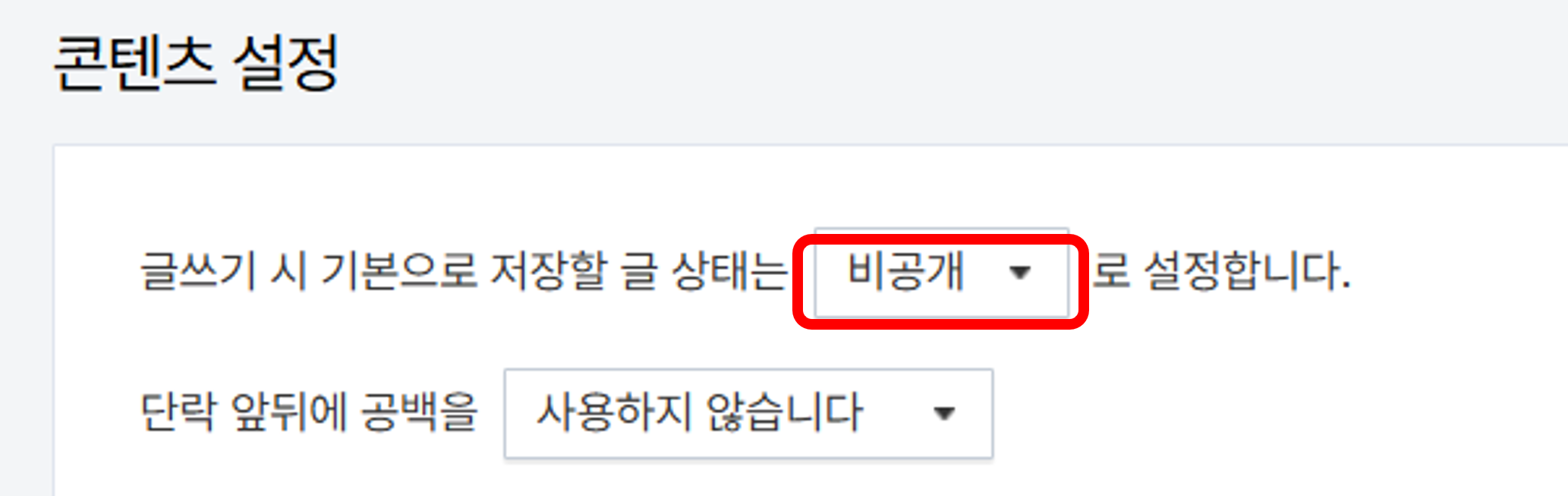
6. 왼쪽 메뉴 가장 위쪽으로 올라갈게요. [콘텐츠-설정] 메뉴를 누릅니다. '글쓰기 시 기본으로 저장한 글 상태는 비공개로 설정합니다'에서 비공개를 공개로 바꿔줍니다. [변경사항 저장]을 꼭 눌러주세요.
'비공개' 상태로 두면, 글을 써도 사람들에게 보이지 않아요!
7. 아래로 조금 내려가 중간쯤에 있는 [꾸미기-스킨 변경 ] 메뉴를 선택합니다.
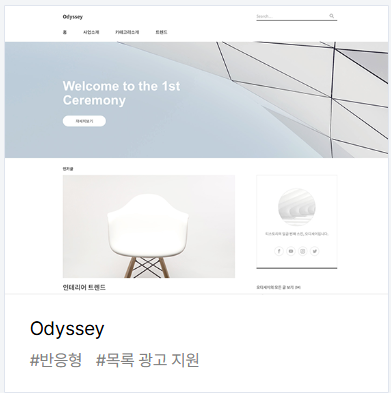
여러 가지 스킨(구글 블로그에서는 '테마'라고 부릅니다)이 있는데요, Odyssey 또는 Book Club이 깔끔해서 사람들이 많이 씁니다. Odyssey로 설정하면 블로그의 로고(프로필) 이미지가 노출되고, Book Club은 노출되지 않습니다.
둘다 반응형(PC나 모바일을 스스로 인식하여 기기의 화면 크기에 맞게 변경해 보여주는 기능) 스킨입니다.
 |
 |
참고로, 'AI 비서와 함께하는 테마블로그 운영' 블로그는 Book Club 스킨(테마)으로 설정했습니다.
8. [꾸미기-사이드] 메뉴를 선택합니다. 사이드바1의 카테고리만 남기고 모두 [―] 기호를 눌러서 없애버립니다. 수익형 블로그에는 사이드바 메뉴가 필요하지 않습니다. [변경사항 저장]을 꼭 눌러주세요.

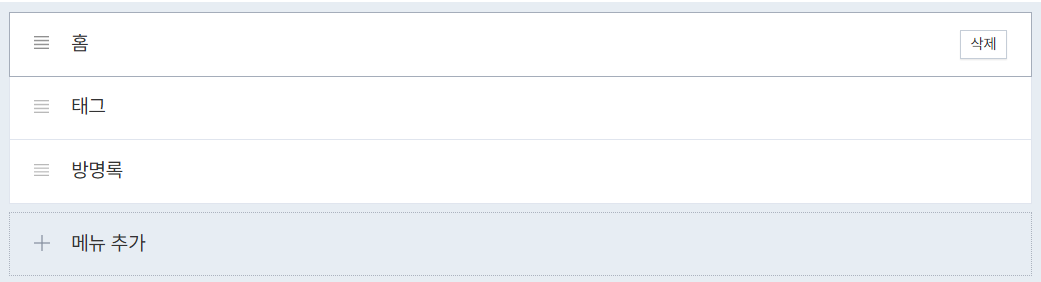
9. 왼쪽 메뉴에서 [꾸미기-메뉴]를 선택해주세요. 마우스를 홈, 태그, 방명록 줄 위로 가져가면 오른쪽 끝에 [삭제] 버튼이 보입니다. 홈만 남기고, 태그와 방명록을 삭제하고, [변경사항 저장]을 클릭.
*태그는 너무 많아져서 산만합니다. 방명록은 전혀 필요가 없어요.
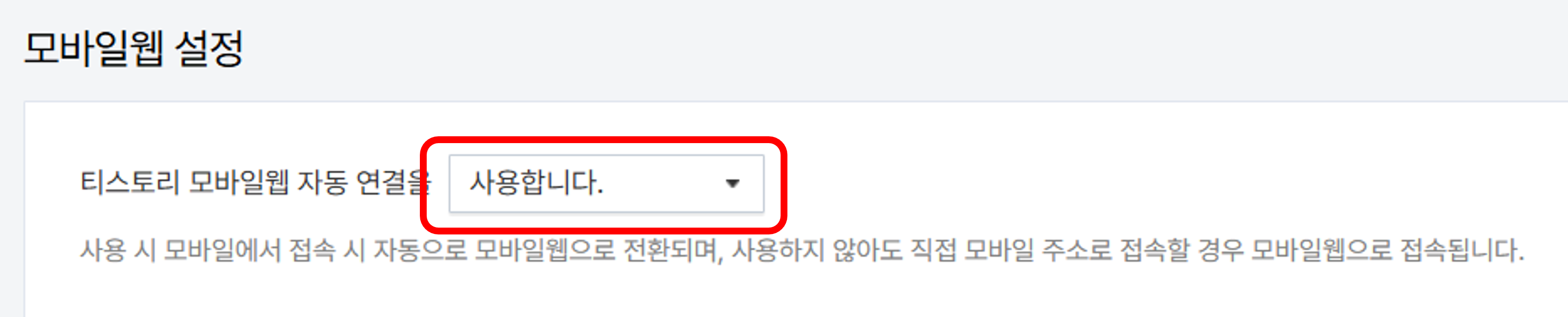
10. 왼쪽 메뉴에서 [꾸미기-모바일]을 선택합니다. 사용합니다를 사용하지 않습니다로 변경하세요.
이것은 티스토리가 제공하는 모바일웹 형태로 전환할 것인지 설정하는 것인데요, 사용하면 광고가 이상하게 삽입되어 글을 읽는데 불편해집니다. 광고를 안 쓸 때는 괜찮은데, 이 기능이 광고 삽입과 궁합이 안 맞는다고 합니다. 구독자를 쫓아내는 일이 됩니다. 꼭 사용하지 않습니다를 선택하고 [변경 내용 저장] 클릭.
여기까지 기본설정이 끝났습니다.
수고 많으셨습니다.
'블로그3기(6월)' 카테고리의 다른 글
| [06] 블로그 신뢰도를 결정짓는 필수 3종 페이지 설정 (0) | 2026.06.03 |
|---|---|
| [05] 제미나이로 블로그 프로필(로고)과 파비콘 만들기 (1) | 2026.06.03 |
| [04] 구글 블로그(blogger.com) 가입 및 기초 설정 방법 (0) | 2026.06.03 |
| [02] 티스토리 블로그의 장점과 단점, 특징 (0) | 2026.06.03 |
| [01] 2026년 6월 AI와 함께하는 테마블로그 운영 일정 (0) | 2026.06.02 |


