블로그 로고(프로필) 만들기
블로그를 개설했는데, 로고 칸이 비어 있어서 밋밋하고 뭔가 허전하죠?
이제 멋진 로고를 추가해 보겠습니다. 제미나이가 잘 해줄거라 믿어요.

1. 제미나이로 이동해서, 새 채팅 창을 열겠습니다.
왼쪽 메뉴 창에서 [새 채팅]을 선택하세요. 단축키가 편하다면 Ctrl+Shaft+O를 누르면 됩니다. Ctrl+Shaft+O를 누르는 방법은, Ctrl 키를 누른 채로 Shift 키를 누르고, 이 키를 누른 채로 O를 누릅니다. 단축키 누르는 방법은 모두 같아요. +로 연결된 거는 같이 누르라는 뜻이죠.

2. '제미나이 3에게 물어보기' 칸에 다음 예시와 같이 입력하고, 바로 아래에 있는 [이미지 만들기]를 선택한 후 글쓰기 버튼을 누르세요. 그냥 엔터 키를 쳐도 됩니다. 여기서 [이미지 만들기]가 구글의 그림 그리는 서비스 나노 바나나입니다.
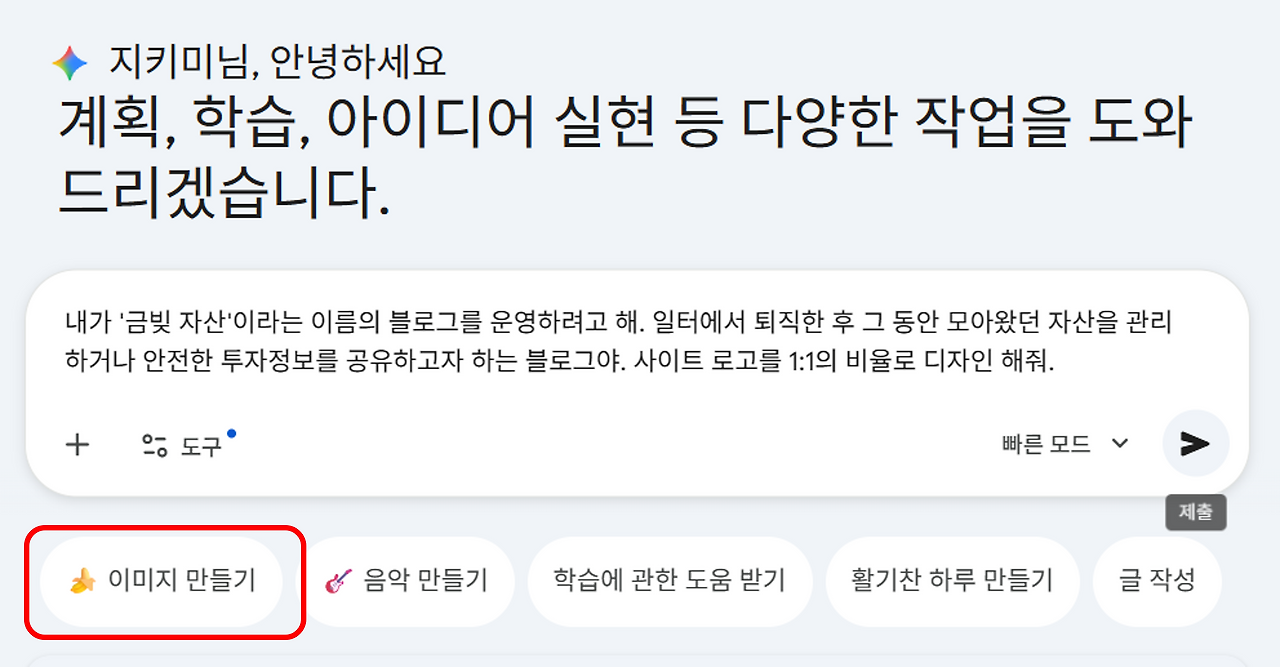
예시로 보여드린 내용을 참고하셔서, 여러분의 블로그의 성격에 맞게 수정해 보세요.
유용한 팁!!
제미나이가 업데이트 되면서,
크롬 URL 입력창에 '@gemini '라고 입력하면(@gemini라고 입력하고 스페이스바를 한 번 누르면)
검색창에 'Gemini에게 질문하기'라고 출력됩니다.
여기에 프롬프트를 바로 입력해도 됩니다.
단, 한글로 '@제미나이 '라고 입력하면 작동 안해요. 아래 그림 참조.
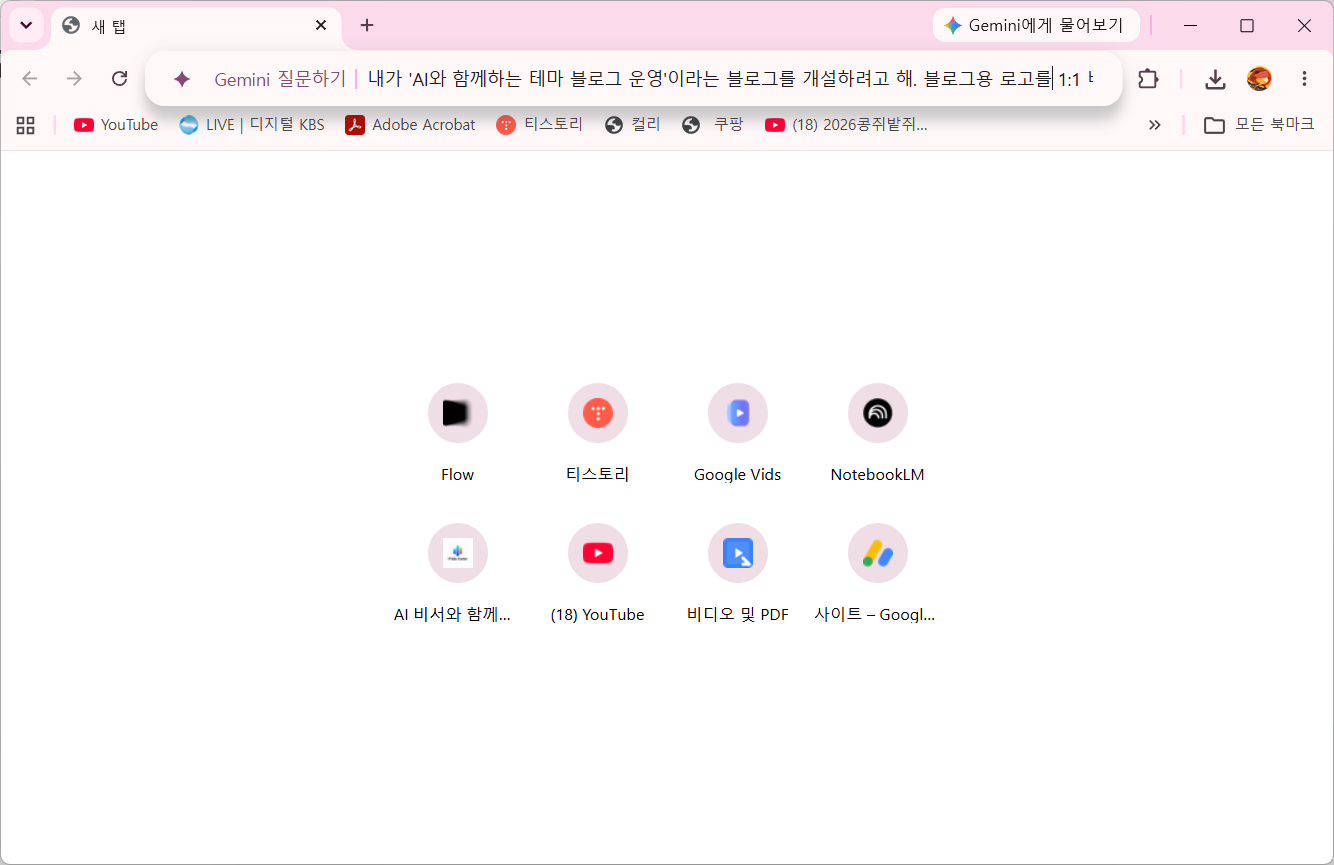
위 예에서 사용한 프롬프트:
내가 'AI와 함께하는 테마 블로그 운영'이라는 블로그를 개설하려고 해. 블로그용 로고를 1:1 비율로 그려줘.
3. 제미나이 나노 바나나가 이런 로고를 그려줬네요. 멋지죠?

4. 검은 색 바탕도 멋지긴 한데, 밝은 색이면 더 좋을 것 같네요. 검정색을 구체적인 색으로 지정하면 더 정확하게 그려줍니다.
제미나이에게 이렇게 말했어요 : "와우! 멋진데! 배경색을 밝은색으로 바꿔보면 어떤 느낌이 들지 궁금해." 그랬더니, 이미지 디자인은 그대로 유지하면서 배경색만 검정색에서 아이보리 계열로 바꿔 주네요.

5. 이런 방식으로 마음에 들 때까지 이미지를 수정한 후 다운로드합니다.
티스토리 블로그에서는 3개의 이미지가 필요합니다. 같은 이미지로, 크기만 다르게 설정해 사용합니다.
| 구분 | 위치 | 크기 | 역할 |
| 로고 | 블로그 상단(헤더) | 512x512 픽셀 정도 2MB 이하 | 블로그 브랜드, 정체성 표현 |
| 아이콘 | 댓글, 프로필 앞 | 64x64 픽셀 정도 | 운영자 활동 |
| 파비콘 | 브라우저 탭, 즐겨찾기 | 16x16 또는 32x32 픽셀 | 사이트 대표, 브랜딩 효과 |
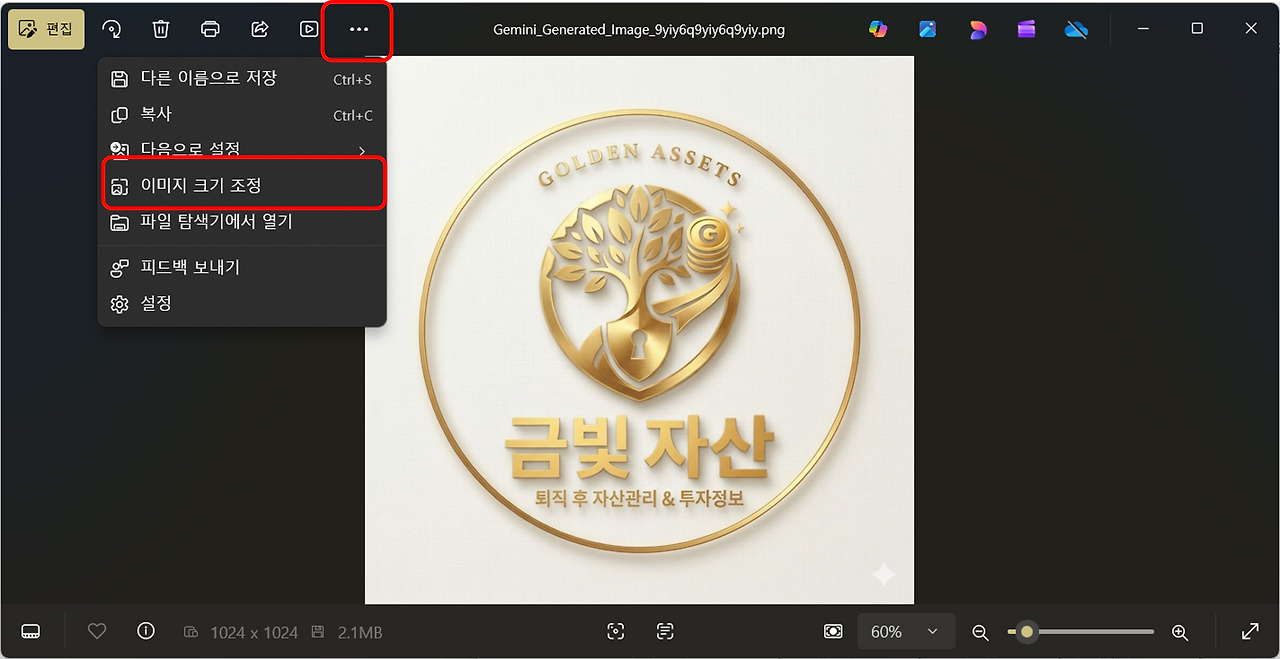
6. 이미지 크기 수정은 윈도에 기본 탑재된 사진 앱을 이용하면 편리해요. 점3개[...] - 이미지 크기 조정을 눌러 크기와 파일 포맷을 바꿀 수 있어요. 이미지 크기는 PNG형태보다 JPG형태가 더 작습니다. 인터넷에서는 같은 이미지라도 크기가 작을수록 좋아요.
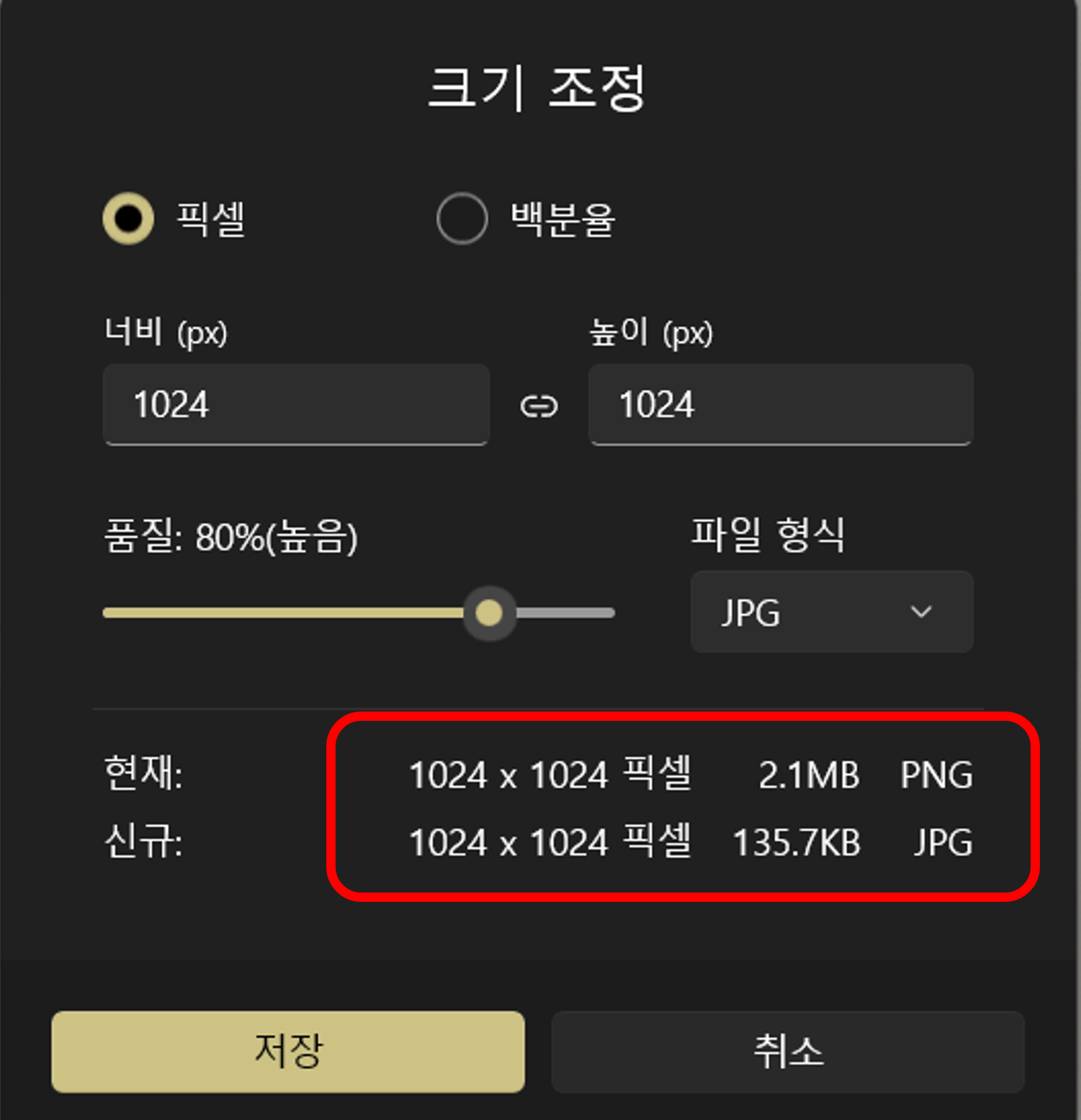
크기를 비교해 보세요. 같은 1024x1024 픽셀인데 2.1MB(PNG)에서 135.7KB(JPG)로 줄었네요.
파비콘 만들기
파비콘? 조금 낯설죠?
우리가 웹브라우저를 실행하고, 어떤 사이트에 접속하면
웹브라우저 제목 줄에는 그 사이트 이름과 함께, 가장 왼쪽에 아주 작은 이미지가 하나 뜰거예요.
그걸 파비콘이라고 불러요.
아래 그림은, 미리캔버스, 구글 번역, AI와 함께하는 테마블로그 운영, 구글, 구글 드라이브를 접속한 모습입니다.
파비콘, 딱 이해가 되시죠?

1. 파비콘은 제미나이에게 그려달라고 하면 됩니다.

프롬프트:
내가 'AI와 함께하는 테마블로그 운영'이라는 블로그를 개설하려고 해. 2~3도의 색상만 활용한 파비콘 디자인을 그려줘. 파비콘은 16x16 또는 32x32 픽셀짜리 이미지를 사용해야 하므로 최대한 단순하고 상징적인 이미지라야 해. 그릴 때는 가장자리 여백이 최소화 되도록 확대해 그려줘.
2. 제미나이가 그려준 파비콘 이미지가 마음에 든다면, 그대로 사용하면 되고요....
마음에 안들면 다시 그려달라고 하든지...
아니면, flow에서 똑 같은 프롬프트를 입력해서 그려도 됩니다.
3. 이미지가 완성되었다면 저장(.jpg 또는 .png)하고, "무료 파비콘 생성기" 사이트에서 favicon.ico 파일로 변환할 수 있어요.
무료 파비콘 바로가기 -> 여기를 누르세요.
4. 이미지 파일을 끌어나 놓고, Generate Favicons 버틀를 클릭합니다.
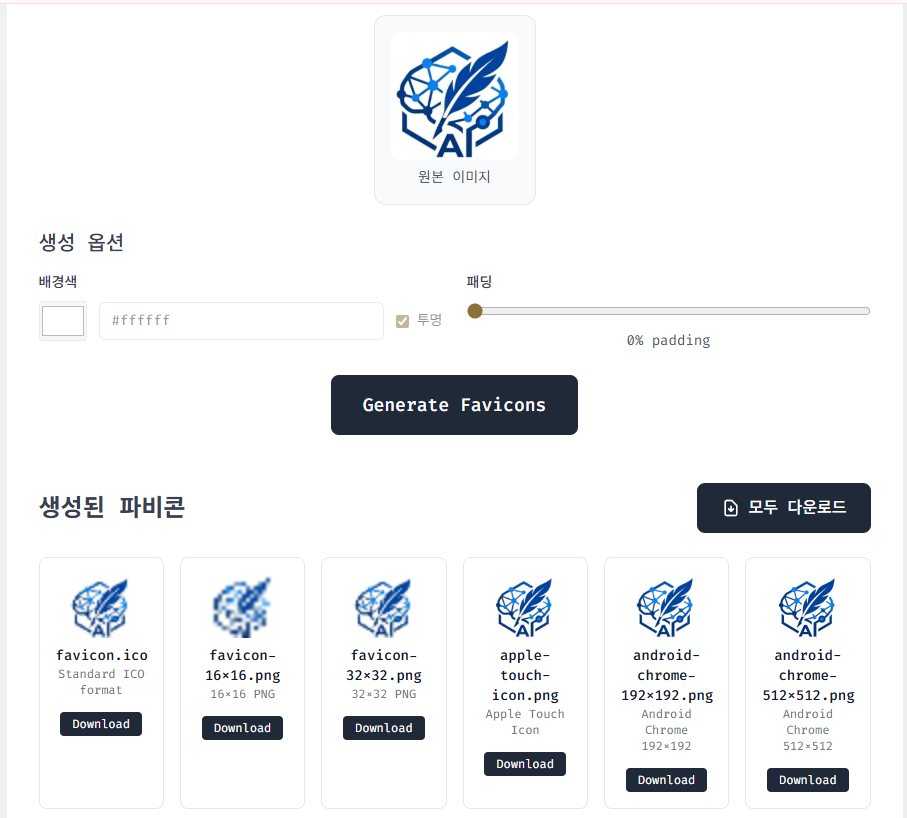
5. 그러면 여러 버전의 이미지가 생성되는데요... 가장 왼쪽의 favicon.ico 파일을 다운받으면 됩니다.
6. [티스토리] [관리-관리-블로그] 메뉴를 클릭하고, [파비콘] 메뉴 오른쪽 가장자리의 [불러오기]를 클릭한 후 다운받은 파일을 찾아 선택한 후 [변경사항 저장]을 눌러 저장하세요.

7. [구글 블로그] [설정-파비콘] 메뉴를 클릭하고, [아이콘 파일 선택]을 누르고, 다운받은 파일을 찾아 선택한 후 [저장]을 눌러 저장하세요.
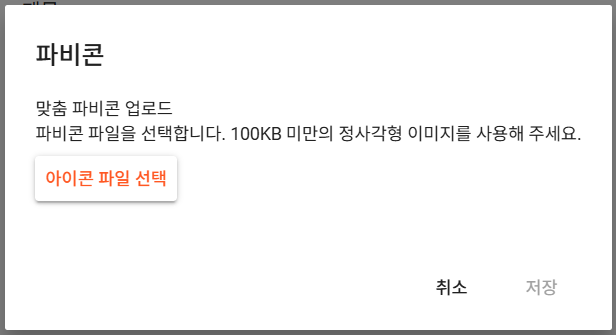
※파비콘 설정의 적용되는 시점은, 티스토리는 보통 즉시 적용되지만, 구글 블로그는 몇 분 ~ 몇 시간이 걸립니다.
블로그 설명글 쓰기, 닉네임 정하기
블로그 설정은 블로그 이름, 넥네임, 블로그 설명을 입력해야 하잖아요. 이것도 고민하지 마시고 제미나이에게 써달라고 하세요. 써준 것을 쓰기 전에 마음에 들 때까지 반복시키세요.
1. 제미나이 채팅창(제미나이 3에게 물어보기)에 다음 예시와 같이 쳐보세요. 여러분의 블로그의 내용에 맞게 고쳐야 해요.
질문하기:
내가 '금빚 자산'이라는 이름의 블로그를 운영하려고 해. 일터에서 퇴직한 후 그 동안 모아왔던 자산을 관리하거나 안전한 투자정보를 공유하고자 하는 블로그야. 이 블로그 설명글을 300자 길이로 작성해줘.
제미나이의 답:
"은퇴 이후, 당신의 자산을 금빛으로 수놓다"
평생 일궈온 소중한 은퇴 자산, 이제는 지키고 키울 때입니다. '금빛 자산'은 퇴직 후 자산 관리의 막막함을 해소하고, 안전한 투자 정보를 공유하는 든든한 가이드입니다.
과도한 욕심보다는 '안정적인 수익'과 '지속 가능한 현금흐름'을 우선합니다. 복잡한 시장의 흐름을 알기 쉽게 풀이하고, 노후의 삶을 풍요롭게 할 실질적인 운용 전략을 함께 고민합니다. 여러분의 제2의 인생, 금빛 자산이 함께하겠습니다.
2. 닉네임도 고민하지 말고 제미나이에게 물어보세요.
질문하기:
이 블로그 관리자의 닉네임을 무엇으로 하면 좋을까? 블로그의 성격에 잘 맞는 멋진 닉네임 3개를 추천해줄래? 추천하는 이유도 1줄로 요약해서 설명해줘.
제미나이의 답:
| 닉네임 | 추천 이유 |
| 금빛 가이드 |
퇴직 후 막막한 자산 관리의 길을 밝게 안내해주는 전문가라는 인상을 줍니다.
|
| 안단테(Andante) |
천천히 걷는 속도'처럼 조급함 없이 안전하고 차분하게 자산을 지킨다는 철학을 담았습니다.
|
| 골든 앵커(Golden Anchor) |
소중한 자산이 흔들리지 않게 잡아주는 '황금 닻'처럼 든든한 조력자임을 상징합니다.
|
이 셋 중 하나를 고르면 되죠. 아니면, 다시 3개를 추천해 달라고 해도 되구요.

'블로그3기(6월)' 카테고리의 다른 글
| [06] 블로그 신뢰도를 결정짓는 필수 3종 페이지 설정 (0) | 2026.06.03 |
|---|---|
| [04] 구글 블로그(blogger.com) 가입 및 기초 설정 방법 (0) | 2026.06.03 |
| [03] 티스토리 블로그 개설하고 기본 설정하기 (0) | 2026.06.03 |
| [02] 티스토리 블로그의 장점과 단점, 특징 (0) | 2026.06.03 |
| [01] 2026년 6월 AI와 함께하는 테마블로그 운영 일정 (0) | 2026.06.02 |


