정성껏 쓴 블로그 글들을 구글 검색에 노출될 수 있게 해주는 기능입니다.
블로그에 쓴 글을 노출시키려면 언제든지 신청하면 되는데요,
우리가 이것을 뒤로 미뤄둔 이유는
1. 주제를 변경할 가능성이 있고요
2. 올렸던 글을 삭제하거나 내용(제목)을 바꿀 수도 있기 때문이죠.
주제가 바뀌면 글의 내용 전체가 바뀌기 때문에 -> 이전에 썼던 글 중 상당수를 삭제해야 합니다.
또 글 한두 개를 삭제하거나, 제목을 바꾸면 -> 색인을 새로 생성해야 합니다.
이런 번거로움을 줄이기 위해 주제가 확정되고, 그 주제에 대한 글 20개쯤 쌓일 때까지 기다린 것이죠.
이제, 미뤄 뒀던 그 일들을 해볼 순서가 되었네요.
구글 서치 콘솔 연결하기
1. 티스토리 블로그의 관리자 페이지에서, [플러그인]을 메뉴를 클릭합니다.
티스토리에서 말하는 '플러그인(Plugin)'은
블로그에 추가 기능을 붙이는 도구입니다.
- 기본 블로그 기능 외에 확장 기능을 쉽게 추가
- 코딩 없이 클릭으로 설정 가능
- 블로그 운영·수익·분석 등에 활용
2. 플러그인 중에서 티스토리 기준으로 구글 서치콘솔 플러그인은
"내 블로그 글을 구글 검색에 등록하고, 노출 상태를 관리하는 핵심 도구"입니다.
-
검색 등록(색인)
→ 글을 구글에 알려 검색 결과에 나오게 함 -
노출/클릭 분석
→ 어떤 키워드로 들어왔는지 확인
→ 노출수, 클릭수, CTR 확인 가능 -
사이트 상태 점검
→ 크롤링 오류, 색인 문제 확인
→ 모바일 사용성 문제 체크 -
URL 검사
→ 특정 글이 검색에 등록됐는지 바로 확인
→ 필요 시 "색인 요청" 가능 -
사이트맵 제출
→ 블로그 전체 구조를 구글에 전달
→ 글 수집 속도 향상
구글 서치콘솔(Google Search Console)을 클립합니다.

3. 중간쯤에 [계정 연결하기] 버튼을 클릭합니다.

4. 구글 서치콘솔은 티스토리에 가입한 구글 계정으로 연결됩니다. 만일 티스토리를 구글 계정이 아닌 다른 계정으로 가입하였다면, 여기서 해당 계정으로 로그인해야 합니다.
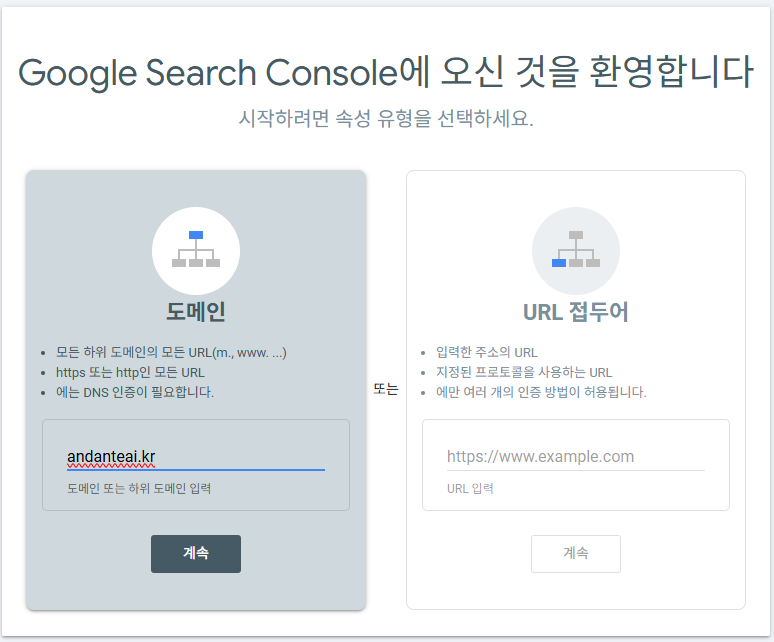
5. 구글 서치 콘솔에 처음으로 연결되었다면, 속성 유형 선택 창이 뜰겁니다.
- 도메인: 2차 도메인 등록기관(예: gabia.com)에서 나의 도메인을 등록했을 때 -> 도메인 등록방법 바로 가기
- URL 접두어: 나의 도메인을 등록하지 않고, 티스토리 계정을 그대로 사용 (예: mylove.tistory.com) 사용할 때

두 가지 방법 중 하나를 선택하여 내 블로그의 주소를 입력합니다.
예:
- 만약 가비아에 mylove.com 이라는 2차 도메인을 등록했다면, 왼쪽 도메인의 빈칸에 mylove.com 을 입력하고 계속을 누릅니다. 이 경우에는 아래 그림처럼 도메인 이름만 입력하세요. https://나 www는 입력하지 않습니다.
- 티스토리 블로그 또는 구글 블로그의 주소를 그대로 사용하려면, https://mylove.tistory.com (티스토리)또는 https://mylove.blogspot.com (구글 블로그)을 입력합니다.
6. (구글 블로그의 경우) [계속]을 누르면 잠시 연결을 확인하고, 다음과 같이 뜰겁니다.

7. (티스토리의 경우) 아래와 같은 소유권 확인 절차가 진행됩니다.

이 경우에는 안내에 따라 도메인 등록기관을 방문하여 구글 서치 콘솔에서 TXT 레코드값을 발급 받아(위 그림에서 3번의 [복사]를 눌러 텍스트 문자열을 복사합니다. 이 창을 그대로 열어둔 채
가비아로 이동해서 DNS 속성을 수정한 후(위 예에서는 gold 속성에 txt 레코드를 추가) 다시 구글 서치 콘솔로 되돌아와서 [확인]을 눌러야 합니다. 그러면 위 6번의 [소유권이 확인됨] 창이 뜰겁니다.
서치 콘솔에 사이트맵 제출하기
이제 내 블로그의 소유권을 확인했으니, 구글에게 내 블로그에 올려놓은 글의 색인을 생성하라고 요청해볼게요.
1. 위 6번 화면에서 [속성으로 이동]을 클릭해 구글 서치 콘솔로 이동합니다.
위 창을 닫아 버렸다면? 그럼 관리자 페이지에서 [플러그인]- [Google Search Console] 메뉴를 눌러 구글 서치 콘솔로 직행하세요!
2. 왼쪽 메뉴에서 [Sitemaps]를 선택하고, 아래 그림과 같이 https://[가비아에서 등록한 도메인]/sitemap.xml을 입력하고 [제출] 클릭합니다. [가비아에서 등록한 도메인] => 아시죠? 여러분 각자가 등록한 도메인을 입력해야 합니다. 아래처럼 그대로 입력하면 절대 안됩니다!!!

티스토리 계정을 사용하고 있다면, https://[티스토리계정주소].tistory.com/sitemap.xml 이라고 입력합니다.
예: https://mylove.tistory.com/sitemap.xml
3. 제출이 정상적으로 이뤄졌네요. 구글이 주기적으로 사이트맵을 확인한다고 하네요.

여기 안내글에보면, '향후 문제가 발생하면 알림이 전송됩니다.'라고 써있네요. 문제란 '어떠어떠한 이유로 색인이 생성되지 않았습니다' 또는 '어떤 주소에 대해 00회의 검색이 이뤄졌습니다' 같은 메시지가 올겁니다.
4. 최종 결과를 확인해 볼까요? RSS는 구글 블로그만 해당합니다. 티스토리는 Sitemap만 제출하면 됩니다.

5. [중요] 사이트맵 제출은 내가 쓴 글을 구글 검색에 노출시킬 수 있는 색인을 만들어달라고 요청하는 절차입니다.
| 사이트맵 제출 -> 색인 생성 -> 구글 검색 노출 -> 내 블로그 방문 -> 광고 노출 & 수익 |
새 글을 등록한 후 색인 요청하기
그런데 애드센스 승인 요청을 한 후에는 구글봇(크롤러)가 내 블로그에 와서 색인을 검사하게 됩니다. 이 색인은 실은 구글이 자동으로 만들어줍니다... 만 오래 걸립니다. 하루가 될 수도 있고 2주가 될 수도 있고, 더 걸릴 수도 있습니다.
그래서 새 글을 등록한 후에는 색인 요청을 하는 것이 광고노출과 수익 극대화에 매우 유리합니다.
그럼 어떻게?
1. 새글의 주소 복사(편집 화면에서 퍼머링크, 다른 사람이 보는 화면에서 주소창에 있는 주소)
2. 구글 서치 콘솔 방문 (관리페이지 > 플로그인 > Google Search Console)
3. Sitemaps 메뉴 클릭
4. 제일 위 돋보기가 있는 입력창이 보일 겁니다. 거기다가 복사해온 주소를 입력하고 <엔터>를 치고
5. [색인 요청]을 하면 됩니다.
이 방법은 글 하나에 대한 색인을 요청하는 것입니다.
새 글을 등록할 때마다 실행하셔서 구글에게 '내가 글을 새로 등록했으니 색인 생성해서 널리 퍼뜨리렴' 명령하세요!!
'26년06월(블로그)' 카테고리의 다른 글
| [17] 애드센스 글쓰기 자동화 봇 만들기 1 (0) | 2026.06.17 |
|---|---|
| [16] 구글 애널리스틱스에 내 블로그 연결하기 (0) | 2026.06.16 |
| [14] Flow에서 이미지 샘플북을 이용하여 캐릭터 일관성 유지하기 (0) | 2026.06.11 |
| [13] 캐릭터 생성용 템플릿과 옵션표 사용법 (0) | 2026.06.11 |
| [12] 생성형 AI 3대장의 캐릭터 일관성 유지 비교 (0) | 2026.06.11 |

