두번째 플러그인을 설치할게요.
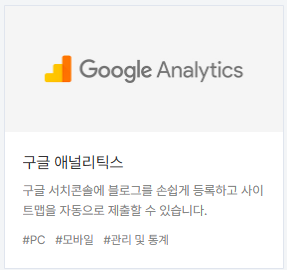
구글 애널리틱스인데요...
이 플러그인은 사이트맵 자동 제출과 사이트 접속 통계를 보여주는 기능을 합니다.
1. 관리페이지 - 플러그인 - Google Anaytics 를 선택합니다.
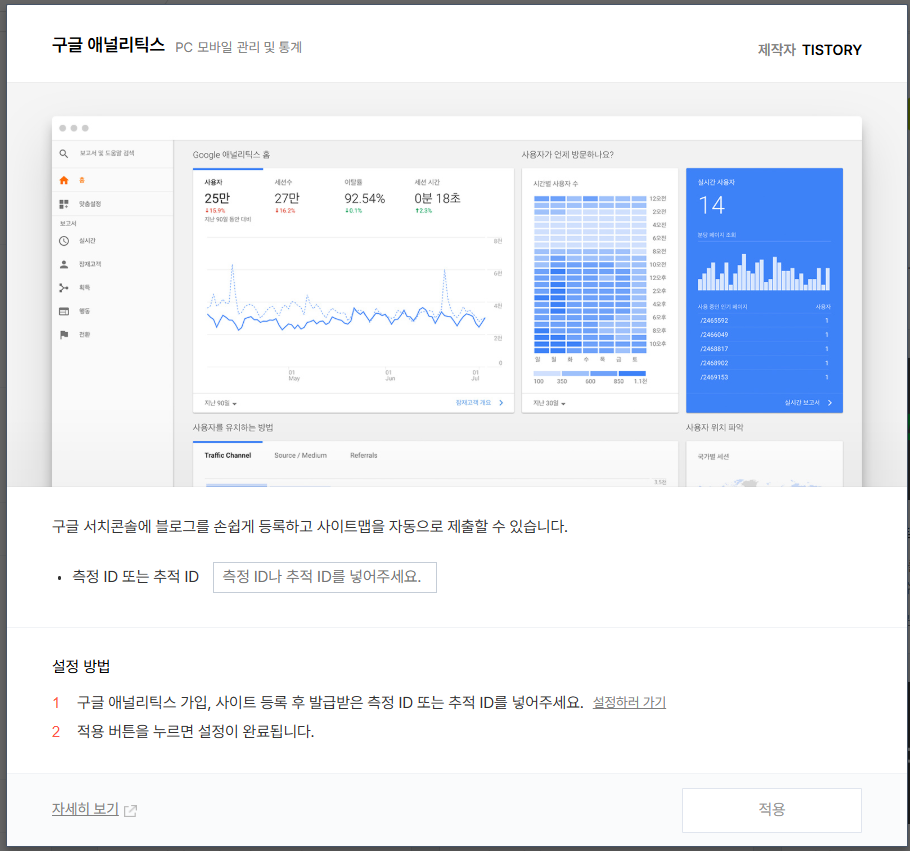
2. [설정방법] 1번 끝에 있는 [설정하러 가기]를 클릭합니다.
3. [계정 세부정보]에서 [계정 이름] 빈칸에 블로그 이름(예: 안단테AI고전문학 등)을 입력합니다.
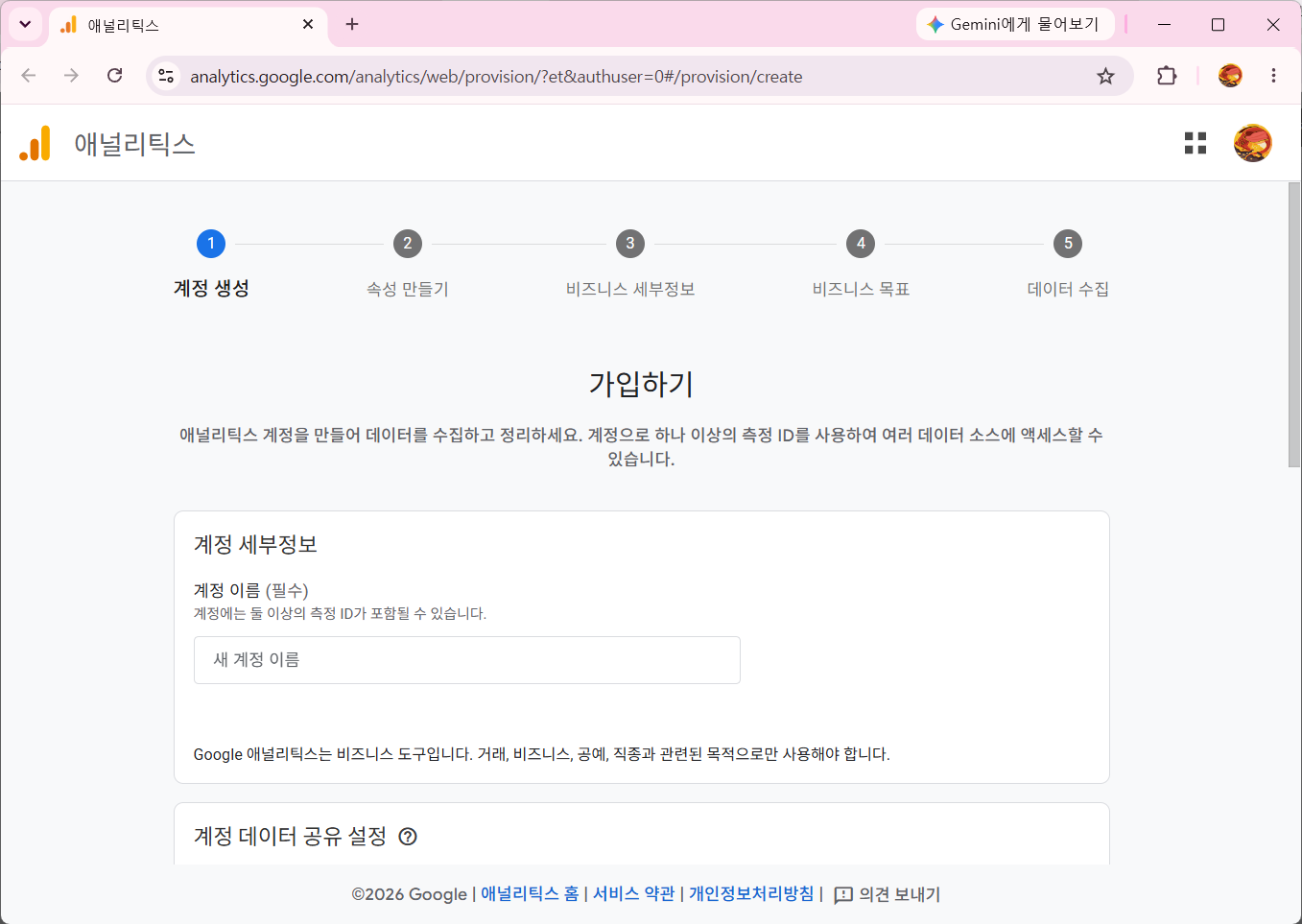
4. 바로 아래 [계정 데이터 공유 설정]에서 [Google 제품 및 서비스] 선택상자를 선택합니다.

하단 스크롤해서 [계속]을 누릅니다.
5. [속성 만들기]에서 속성 이름(필수) 칸에 블로그 이름을 다시 한번 써줍니다.

보고시간대를 대한민국, 통화를 대한민국 원으로 수정하고 [다음]을 누릅니다.
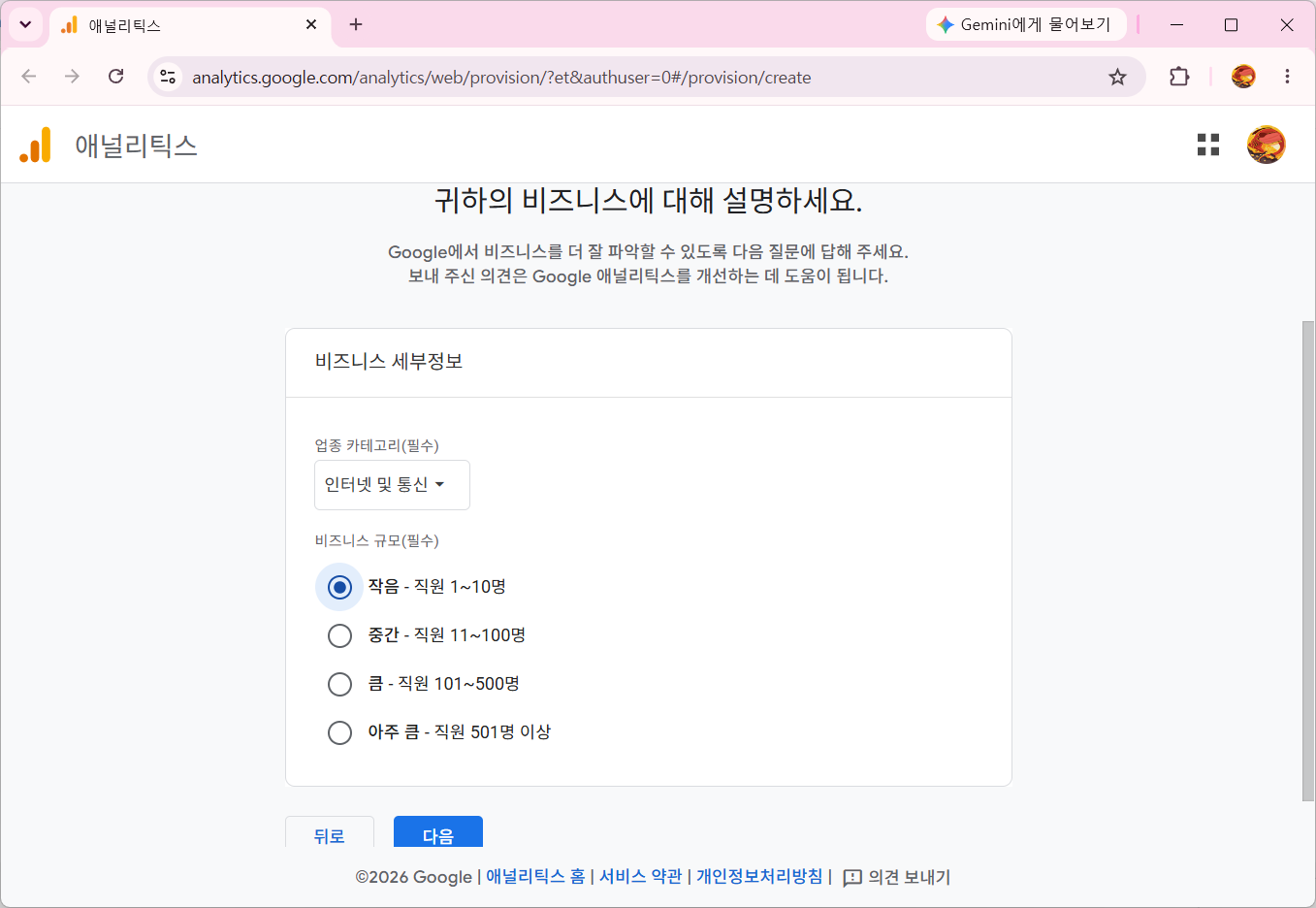
6. [비즈니스 세부 정보]에서 업종을 인터넷 및 통신, 비즈니스 규모는 작음-직원 1~10명을 선택하고 [다음] 클릭.
여기서는 어떤 것을 선택하든 애널리틱스를 이용하는 데는 상관이 없어요.
7. 비즈니스 목표는 기타 비즈니스 목표를 선택하고 [만들기]를 클릭.

8. Google 애널리틱스 서비스 약관 계약에서 미국 -> 대한민국으로 변경하고,
맨 마지막 부분까지 스크롤해야 [동의함] 버튼이 활성화 됩니다.
아시죠? 동의 안함 선택하면 서비스 이용이 불가능하다는 거....
선택의 여지가 없이, 모두 다 동의해야만 가입됩니다.

9. 데이터 수집 시작하기 화면 아래 왼쪽의 웹 플랫폼을 선택합니다.

10. [데이터 스트림 설정]에서 웹사이트 URL에는 내 블로그의 주소 URL을 입력(예: mylove.tistory.com), 스트림 이름에는 블로그 이름을 입력합니다.

11. 입력이 끝나면, 오른쪽 상단의 파란색 버튼 [만들고 계속하기]를 클릭
12. [Google 태그 설정 방법 선택] 창이 열리고 아래와 같은 HTML 코드를 <HEAD>에 붙여 넣으라는 메시지가 나옵니다만... 그냥 무시하고 [X] 눌러서 창을 닫으셔도 됩니다.
| <!-- Google tag (gtag.js) --> <script async src="https://www.googletagmanager.com/gtag/js?id=G-4QPYXCF21L"></script> <script> window.dataLayer = window.dataLayer || []; function gtag(){dataLayer.push(arguments);} gtag('js', new Date()); gtag('config', 'G-4QPYXCF21L'); </script> |
13. [웹 스트림 세부정보] 창이 열립니다. 여기서 측정 ID 뒤에 복사 버튼 보이시죠? 이걸 눌러서 측정ID를 복사합니다.

14. 지금 열려 있는 창은 그대로 둔 채, 티스토리로 되돌아갈게요.
관리페이지 - 플러그인 - Google 애널리틱스를 선택합니다.
15. [측정 ID 또는 추적 ID] 칸에 방금 복사해온 측정 ID를 붙여 넣습니다. [적용]을 누릅니다.

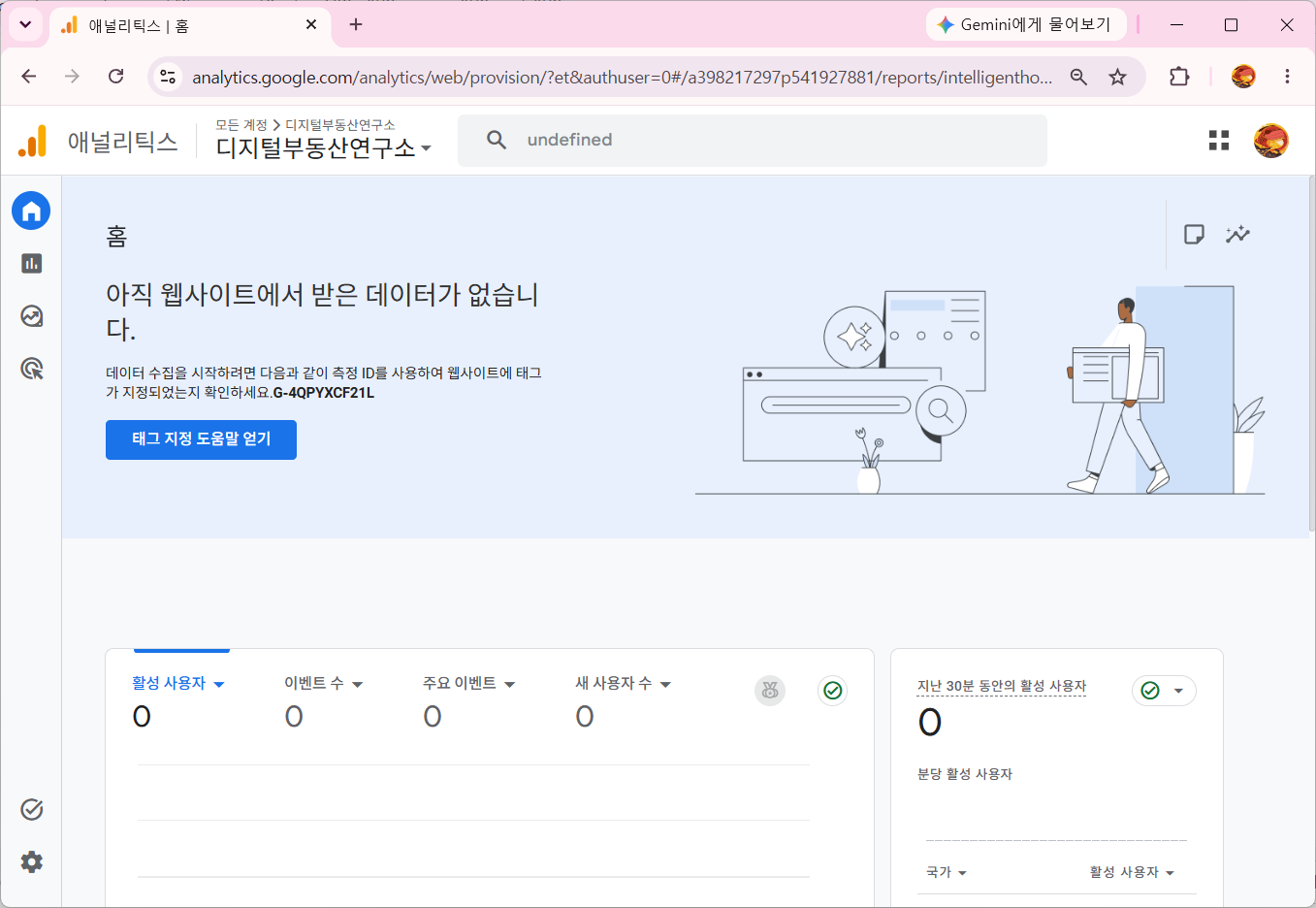
15. [적용]을 누릅니다. Google Analystics 설정이 완료되었습니다. 사용중이라고 뜨는 게 보이시죠?

16. Google Analytics 화면으로 되돌아와서 열린 창을 모두 닫은 후 [다음]-[홈으로 이동]을 차례대로 누릅니다.

16. 이메일 커뮤니케이션은 모두 선택하고 [저장]을 누릅니다. 설정이 완료되었습니다. 이제부터 내 블로그에 대한 방문 기록과 같은 통계를 이 사이트에서 확인할 수 있습니다.
'26년06월(블로그)' 카테고리의 다른 글
| [18] 애드센스 글쓰기 자동화 봇 만들기 2 (0) | 2026.06.17 |
|---|---|
| [17] 애드센스 글쓰기 자동화 봇 만들기 1 (0) | 2026.06.17 |
| [15] 내 블로그를 구글 서치 콘솔에 연결하기 (0) | 2026.06.16 |
| [14] Flow에서 이미지 샘플북을 이용하여 캐릭터 일관성 유지하기 (0) | 2026.06.11 |
| [13] 캐릭터 생성용 템플릿과 옵션표 사용법 (0) | 2026.06.11 |
