사이트 가입하기
동영상 편집 툴 CapCut 사용을 위해 capcut.com 사이트에 접속합니다.
1. 구글 검색에서 '캡컷' 또는 'capcut'이라고 검색합니다.

2. '온라인에서 무료로 사용해 보기'를 클릭합니다.
[팁] CapCut은 온라인(웹 버전), 다운로드(윈도우용 앱 버전), 모바일(휴대폰용 앱 버전)에서 이용할 수 있습니다. 이 강좌에서는 웹 버전, 즉 다운로드 없이 사용할 수 있는 인터넷 버전을 활용하여 진행합니다.
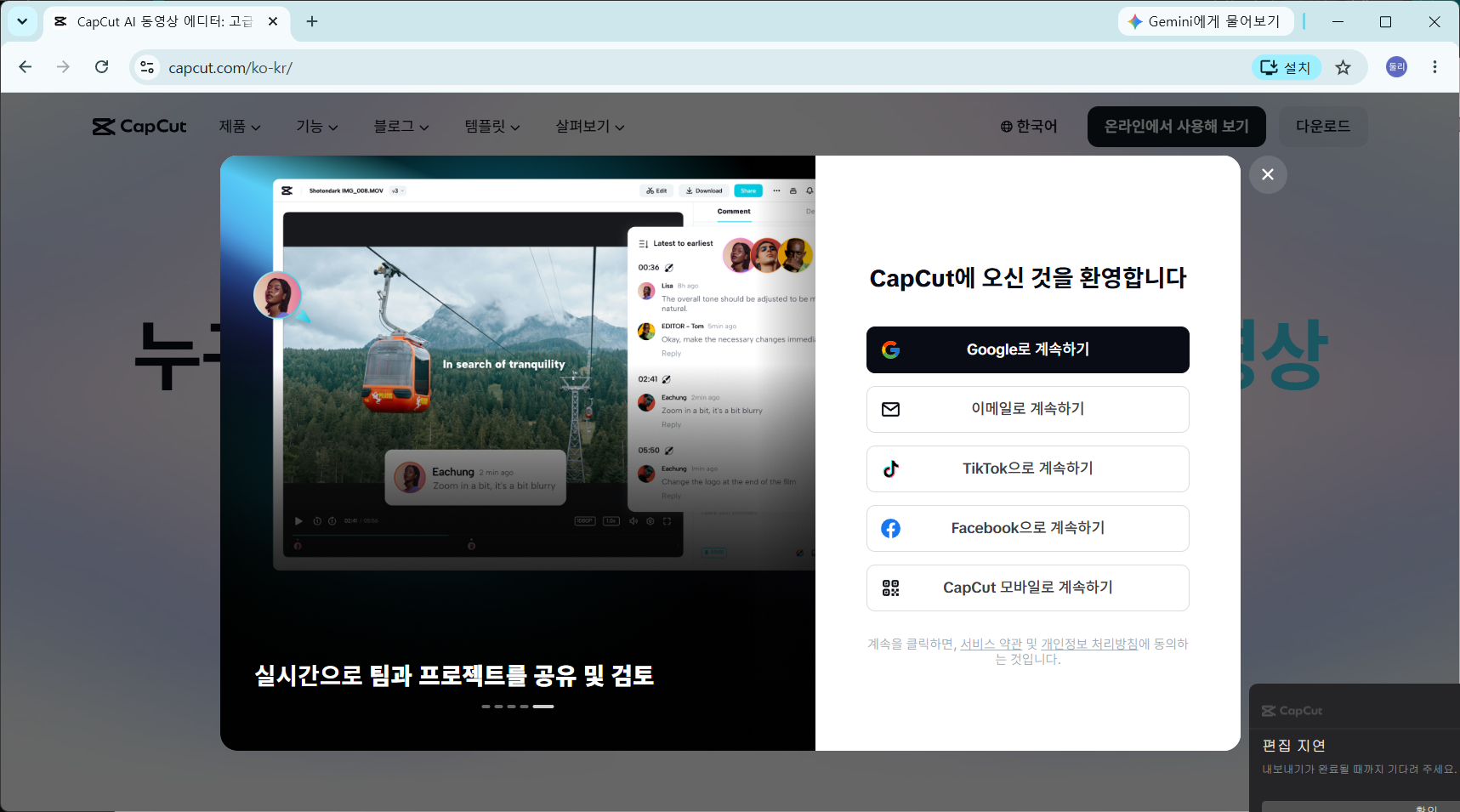
3. 로그인 방법을 선택하세요. 여기서는 [Google로 계속하기] 를 선택하겠습니다.
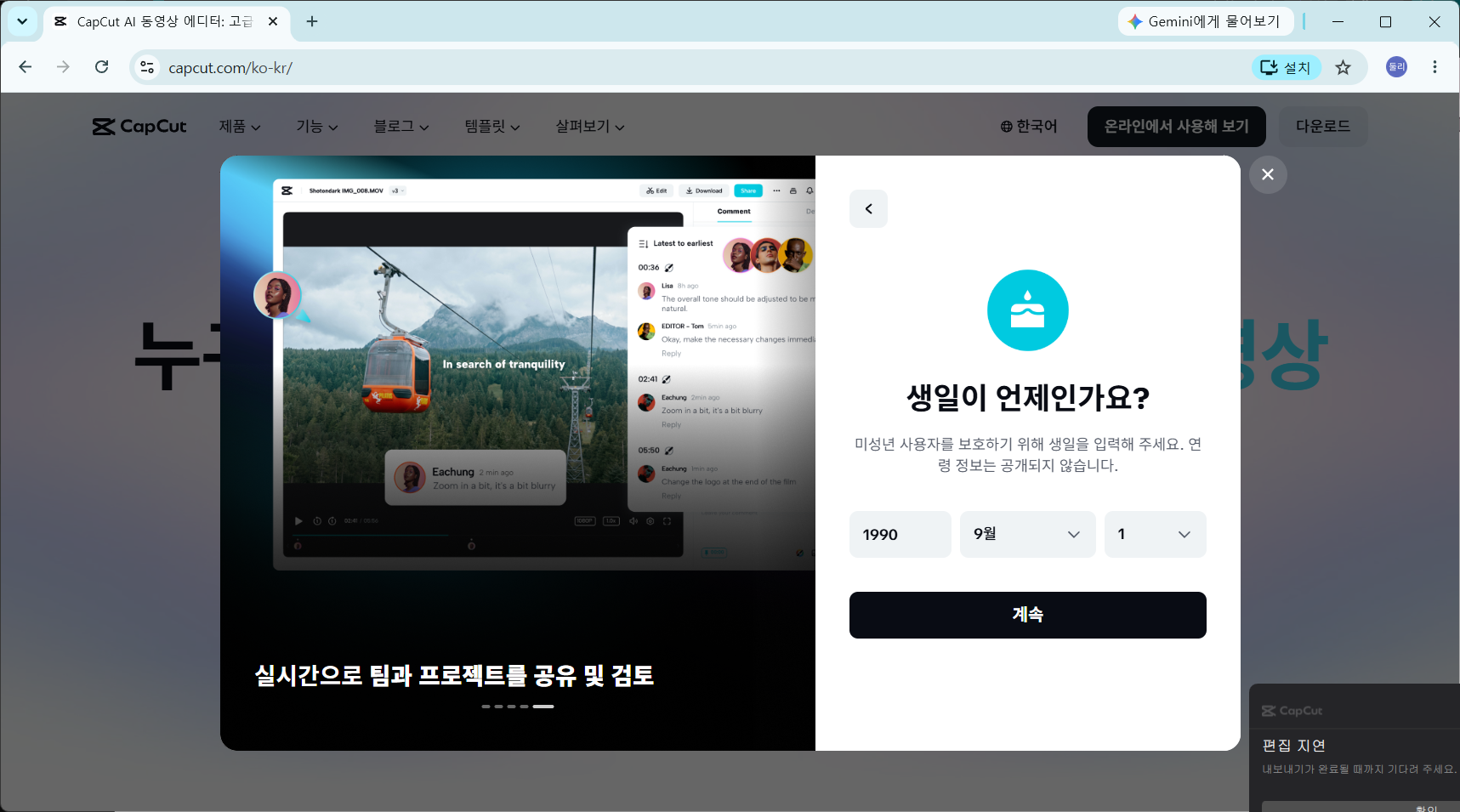
4. '생일이 언제인가요?' -> 생일을 입력합니다. 넣고 싶은 숫자를 입력하세요. 엉뚱한 숫자를 넣어도 전혀 상관없어요. '미성년'이 아니면 됩니다. 2006년 이전으로만 입력하세요.
5. 이후 세 가지 질문(뭐하는 사람인지, 어떤 목적으로 쓰는지, 어떤 영상을 만들지)에 적당하게 답하세요. CapCut을 운영하는 바이트댄스(ByteDacnce)에서 사용자 통계 자료를 얻기 위한 목적입니다.

6. [다음] 또는 [제출]을 누르면 광고 영상이 나오는데, 이건 [X]를 눌러 닫아주세요.

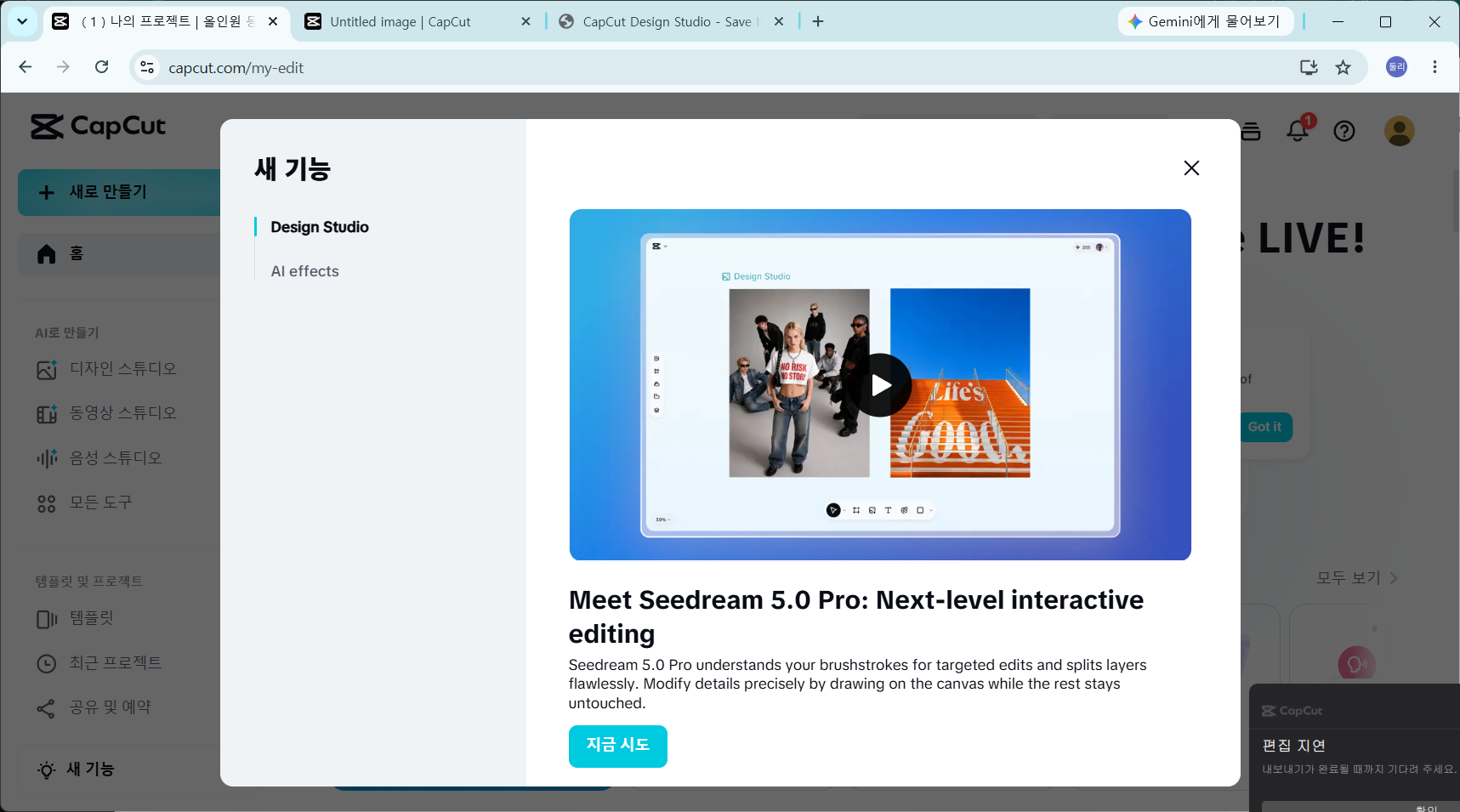
7. 다음 장면에서 보이는 Design Studio의 새 기능으로 Seedream 5.0 Pro를 소개하는 페이지가 열리는데, [X]를 눌러 창을 닫아주세요.
8. CapCut 요금제를 알아보고 갈까요? 오른쪽 상단의 크레딧을 누르면 요금제 창이 열립니다.

얼핏보면 CapCut Pro가 0원 처럼 보이는데요, 첫 7일동안 무료, 그다음날부터 1달간 4,400원이고 그 다음달부터는 19,800원씩 부과되는 요금제입니다. 이것을 선택한 후 4,400원을 내고 1달간 사용한 후 구독해지하는 것도 괜찮아 보입니다.
일단, 요금제는 따로 가입하지 않고 무료 요금제로로 갈게요.
할 수 있는 기능으로는 두 가지가 있죠? 이 둘이면 충분합니다. 창을 닫을게요.
기능 알아보기
1. 왼쪽 상단의 [+ 새로 만들기] 버튼 위에 마우스 커서를 가져가면, 여기서 할 수 있는 일들이 보입니다.

2. 여기서 우리는 동영상 16:9(가로형) 만 사용합니다.
만약 틱톡용 영상 또는 유튜브용 숏츠를 만드시려면 9:16(세로형)을 선택하세요.
만약 인스타그램용 영상을 만드시려면, 1:1 영상을 선택하세요.
16:9를 클릭합니다.
새 창이 열립니다.

3. 첫 화면은[미디어] 아이콘을 선택했을 때 할 수 있는 일을 보여줍니다. 자료 리소스(동영상 클립, 이미지, 배경음악, 나레이션 등)를 가져오면, 이 영역에 보입니다.(노란색 창은 처음 접속시만 보임)
노란 창의 [다음]을 누르면, 미리 보기 영역을 보여줍니다. 영상 편집 과정에서 편집결과를 확인할 수 있는 부분입니다.
[확인]을 눌러 노란색 창을 닫습니다.
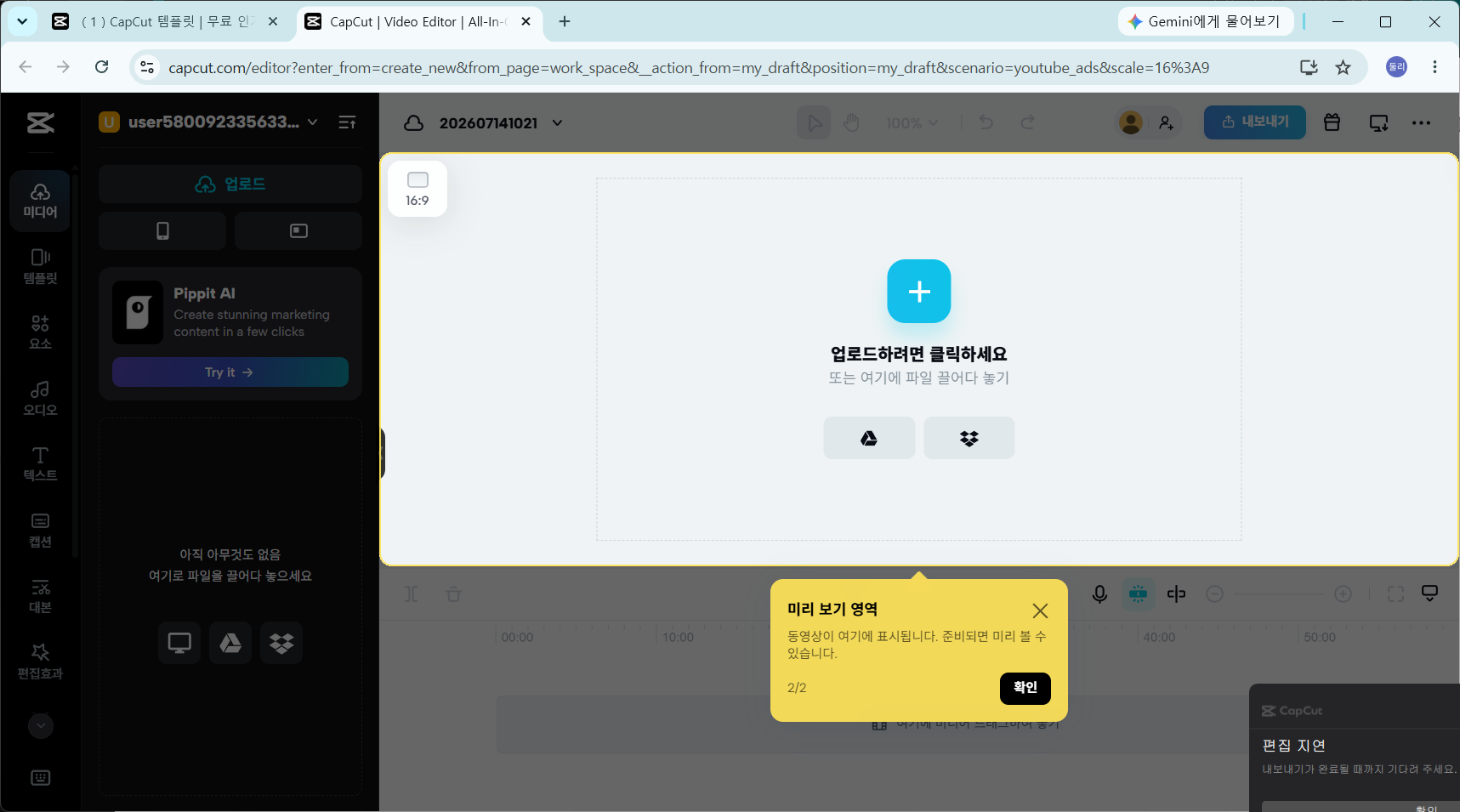
4. CapCut의 시작화면이 준비되었습니다.

왼쪽에는 메뉴 아이콘이 배치되어 있어요.
오른쪽은 '미리 보기 영역'이라고 했죠? 지금은 편집 중이 아니고, 아무 자료도 가져온 것이 없어서, 이곳에 [업로드] 기능이 나타났어요. 자료를 업로드하려면, [미디어 - 업로드]를 선택합니다.
[팁] 자료 업로드는 컴퓨터, 구글 드라이브, 드롭박스에서 가능합니다. 만약 드롭박스를 유료로 이용 중이라면, 드롭박스를 이용하는 것이 가장 편리합니다. 단, 드롭박스, 구글 드라이브 계정과 CapCut 계정이 동일해야 이용할 수 있습니다.
5. [업로드] 버튼 또는 미리보기 영역의 [+]를 눌러 영상 1개만 가져올게요. 가져온 이미지는 [업로드] 영역에서 볼 수 있어요. 이 영역에서 자료 리소스를 타임라인에 끌어다 놓기로 추가할 수 있어요.
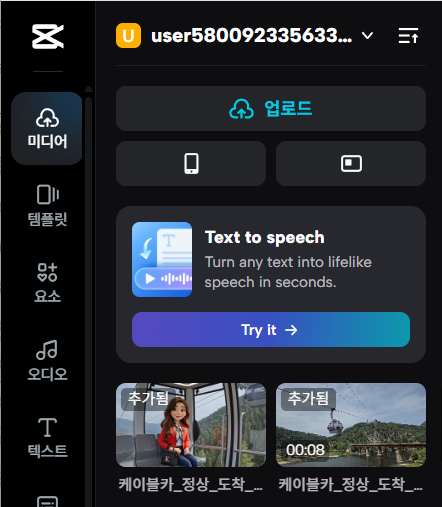
6. 영상 편집을 위한 도구들을 살펴볼게요. 영상을 클릭하면, 바로 위에 도구들이 나타납니다.


가장 왼쪽부터, 분할, 삭제, 재생, 자르기, 좌우 반전, 프리즈, 대본기반 편집, 장면 분할, 영상 클립 저장 기능을 합니다.
| 아이콘 | 기능 |
| 분할 | 플레이바 위치에서 영상을 2분할 |
| 삭제 | 선택된 영상 클립을 삭제 |
| 역방향 | 선택된 영상 클립의 재생방향을 바꿔서 끝부분부터 시작부분으로 재생(많은 시간이 소요됨) |
| 자르기 | 영상의 특정부분을 따라 프레임의 크기를 조절(리프레임)하여 잘라내기 |
| 좌우 반전 | 영상의 좌우를 바꾸기 |
| 프리즈 | 플레이바 위치의 프레임을 이미지로 변환하여 현재 클립 바로 뒤에 추가(3초) |
| 대본기반 편집 | 영상 클립의 음성에서 텍스트를 추출하고 이 텍스트에 맞춰 영상을 분할 |
| 장면 분할 | 동영상에서 자동으로 장면을 찾아 여러 개의 영상 클립으로 분할 |
| 클립 다운로 | 선택한 1개의 클립, 또는 지정한 시간 안에 있는 영상 클립을 다운로드 |
영상 저장하기
편집이 완료된 영상을 저장하는 기능은 오른쪽 상단의 [내보내기] 버튼입니다.
[팁] 유료 자료 소스(다이아몬드 표시가 있는 것)를 포함할 경우, 무료 버전에서는 영상 다운로드가 불가능합니다. 무료 버전 사용 시에는 유료 자료 소스(주로 요소의 스티커)를 추가하지 마세요.
1. [내보내기] 버튼을 누르고,
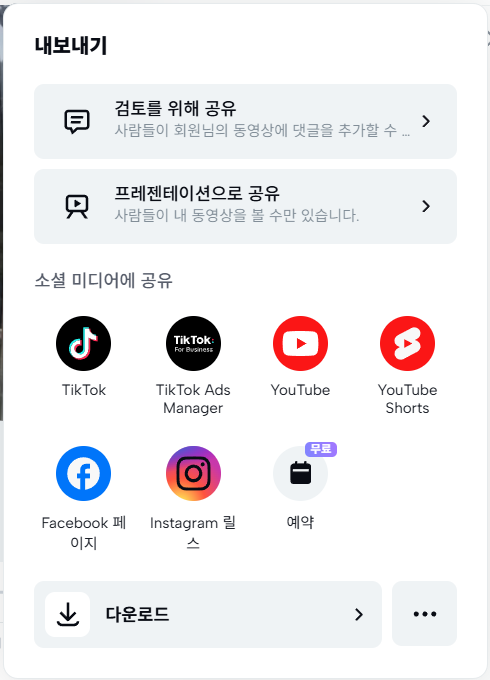
2. 하단의 [다운로드] 오른쪽 끝의 [>]를 누릅니다.

3. [내보내기 설정]에서 동영상 이름을 수정(날짜 -> 주제에 맞게)합니다. 해상도, 추천품질, 프레임속도, 형식 등을 바꿀 수 있어요. 이름만 수정하고, 기본 설정으로 저장해도 됩니다.
4. [내보내기]를 누르면, 동영상이 내 컴퓨터로 저장됩니다.
웹 버전에서는 저장되는 도중에 웹브라우저를 닫아도 저장이 계속됩니다.
앱 버전에서는 내보내기가 완료될 때까지 편집 지연이 발생합니다.


'26년07월(영상제작)' 카테고리의 다른 글
| [07] Vids 영상 편집을 위한 영상 클립 (0) | 2026.07.11 |
|---|---|
| [06] 1장의 사진(이미지)로 다중 장면 영상 만들기 (0) | 2026.07.11 |
| [05] 예시- 2026 원주만두축제 홍보영상 제작 실습2(Step3~4) (0) | 2026.07.07 |
| [04] 예시- 2026 원주만두축제 홍보영상 제작 실습1(Step1~2) (0) | 2026.07.03 |
| [03] 구글 무료 툴을 활용한 AI 동영상 제작 가이드1 - 30초 홍보영상 (1) | 2026.07.02 |


