가비아에서 도메인 등록을 무사히 마치셨죠?
축하드립니다.
사이버 공간에 나만의 디지털 건물 구축하기 위해 꼭 필요한 이름표(URL주소=도메인)를 구입하셨습니다.
이제 사이버 공간에 있는 내 디지털 건물(구글 블로그)에 이름표(도메인)를 달아보겠습니다.
1. 구글 블로그(blogger.com)에서
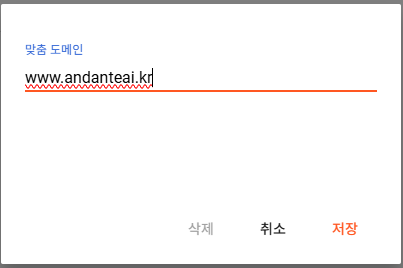
1) 설정 > 맞춤 도메인 을 클릭하고, 구매한 도메인 이름을 앞에 www를 붙여 입력합니다.
2) [저장]을 누르면 아래와 같이 오류 메시지가 뜹니다.
하지만 놀라실 필요없어요. 이것은 정상적인 반응입니다.

3) 화면에 나타난 메시지를 긁어서 복사한 후, 메모장 또는 구글 문서에 붙여넣기합니다.
여기서 필요한 정보는 CNAME 등록 정보 2개입니다. 주의: 대상의 끝에 꼭 마침표(.)를 찍어야 합니다. 안 찍으면 연결되지 않습니다.
| 레코드 | 이름 | 대상 |
| CNAME | www | ghs.google.com. |
| CNAME | dxewi7a5kpjb | gv-mrbfsroev7v6g3.dv.googlehosted.com. |
☞ 인터넷 주소창에 www.[내 도메인] (예: www.andanteai.kr)이라고 쳤을 때 연결하도록 해줍니다.
4) 그리고 A 레코드에 입력할 IP번호 4개가 필요한데, 이것은 위 2)번 그림에서 '지원 페이지 링크'를 누르면 찾을 수 있습니다.
| 레코드 | 이름 | 대상 |
| A | @ | 216.239.32.21 |
| A | @ | 216.239.34.21 |
| A | @ | 216.239.36.21 |
| A | @ | 216.239.38.21 |
☞ 인터넷 주소창 [내 도메인] (예: andanteai.kr)을 치고 들어오면 연결하도록 해주는데요, 이것을 담당하는 서버 IP가 4개입니다.
구글 블로그에서는 CNAME 레코드 2개와 A 레코드 4개 모두 등록해야 합니다.
5) 이 상태로(오류 메시지 창이 열려 있는 채로) 가비아로 갈게요.
2. 가비아(gabia.com)에서
1) 등록한 도메인의 오른쪽 끝 [관리]를 클릭 > DNS 레코드 오른쪽 끝 [설정]을 누릅니다.
2) 등록한 도메인 오른쪽 끝 [설정]을 누릅니다. 또는 체크박스 바로 위 [DNS 설정]을 눌러도 됩니다.

3) 레코드 수정

4) 아래 그림과 같이 2개의 CNAME 레코드와 4개의 A 레코드를 빠짐없이 정확하게 입력하고 각각 [확인] > 모두 입력했으면 [저장]을 누릅니다.

3. 이제 다시 구글 블로그(blogger.com)으로 되돌아가서
1) 열려 있는 창의 [저장]을 클릭합니다.
![맞춤 도메인 [저장]을 클릭하여 종료 화면 캡처](https://blog.kakaocdn.net/dna/WLzj3/dJMcagyhBD1/AAAAAAAAAAAAAAAAAAAAAM_CUg_OaAxGgufuiayWqLboVA-PqQZ2wIMhn3BeAv3y/img.png?credential=yqXZFxpELC7KVnFOS48ylbz2pIh7yKj8&expires=1785509999&allow_ip=&allow_referer=&signature=r4sCkxXJAmZhgECRU%2BJGJNnSwEs%3D)
2) 별다른 반응없이 창이 닫히면 정상적으로 입력된 것입니다. (왼쪽 아래에 '설정이 업데이트됨'이라는 메시지가 나오긴 해요)
3) 도메인 리디렉션 스위치가 꺼져 있는데(회색), 이것을 클릭해 켜줍니다(초록색).

4) 이제 내 디지털 건물(구글 블로그)에 이름표(도메인)를 달기가 끝났어요.
이제부터는 andanteai.blogspot.com 대신에 andanteai.kr 또는 www.andanteai.kr을 입력하여 내 블로그에 접속할 수 있습니다.
안단테AI연구소
AI - 천천히, 스마트하게
www.andanteai.kr
☞ 내 도메인 정보가 인터넷 상으로 퍼져 나가는데 시간이 1시간~48시간이 걸려요.
지금 당장 접속이 안되고 에러(404에러)가 나더라도 시간이 지나면 저절로 해결돼 잘 접속됩니다.
함께 보면 좋은:
'26년04월(블로그)' 카테고리의 다른 글
| [09] 구글 블로그(blogger.com) 사이드바 [신고하기] 색상을 바꾸는 방법 (0) | 2026.04.10 |
|---|---|
| [08] 글쓰기 연습1(4.7~4.8) (0) | 2026.04.08 |
| [06] 가비아에서 전용 도메인(2차 도메인) 등록하기 (0) | 2026.04.07 |
| [05] 제미나이 글쓰기 실습 (0) | 2026.04.03 |
| [04]구글 블로그(BlogSpot) 테마의 헤더 이미지 변경하기 (0) | 2026.04.02 |
