⊙ 30초 요약
1. 구글 계정 생성: 수익형 티스토리 블로그 운영 전용으로 구글 계정을 생성합니다.
2. 구글 제미나이 접속확인: 구글 계정을 새로 생성한 후, 검색창에서 '제미나이'라고 입력하고 구글 제미나이(gemini.google.com)에 제대로 접속되는지 확인하세요.
3. 티스토리 계정 생성: 새로 생성한 구글 계정으로 티스토리에 가입합니다.

구글 계정 생성하기
티스토리 블로그용 구글 계정을 새로 생성하겠습니다. 기존에 사용 중이던 구글 계정으로 티스토리 블로그를 생성해도 괜찮지만, 블로그 운영과 관련된 구글과의 모든 연락을 주고 받을 수 있게 하기 위한 전용 이메일을 새로 생성해서 사용하시기를 권장합니다.
▷ 하루에 수십~수백 개의 메일이 배달되는 이메일 계정은 혼잡합니다.
▷ 그 속에서 중요한 이메일을 제 때 확인을 못해 불이익을 받을 수도 있어요.
▷ 블로그 관련 모든 계정을 하나로 통일해두면, 블로그 운영에 무척 편리합니다.
1. 크롬 브라우저를 실행하고, 검색창에 '구글'이라고 입력하고 구글(www.google.com) 초기 화면으로 이동합니다.
오른쪽 상단의 파란색 [로그인]을 클릭합니다.
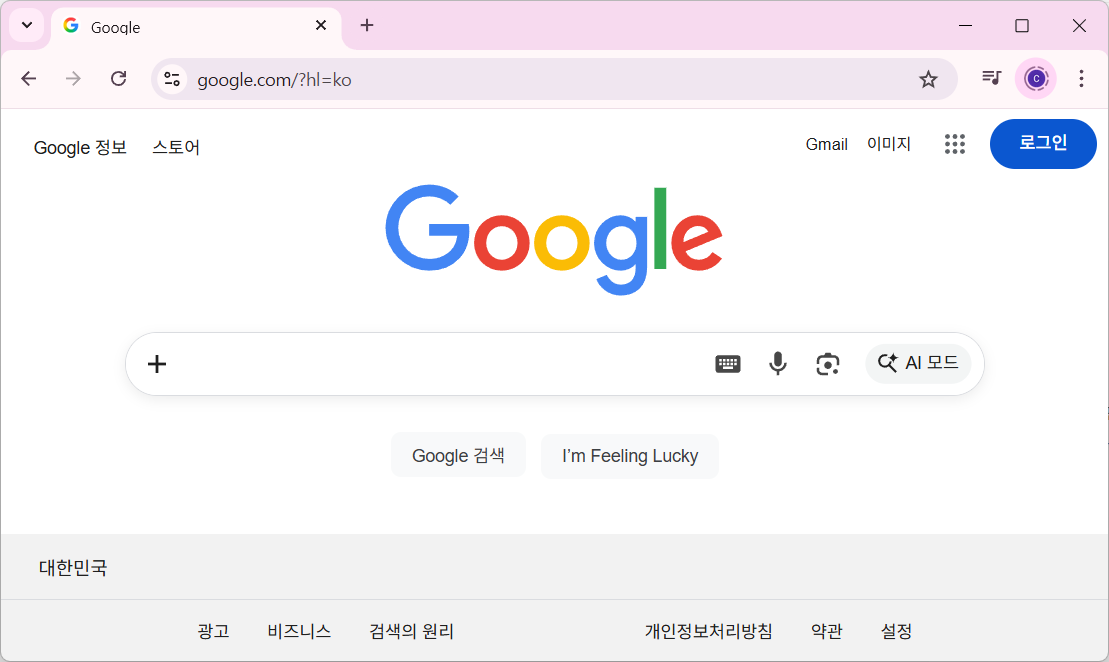
2. [계정 만들기-개인용]을 차례대로 클릭합니다.

3. 성(선택)과 이름을 입력하고 [다음]을 클릭합니다.
이름은 본명을 넣어도 되고, 아무렇게나(익명) 입력해도 됩니다. (예: 둘리). [다음] 클릭.
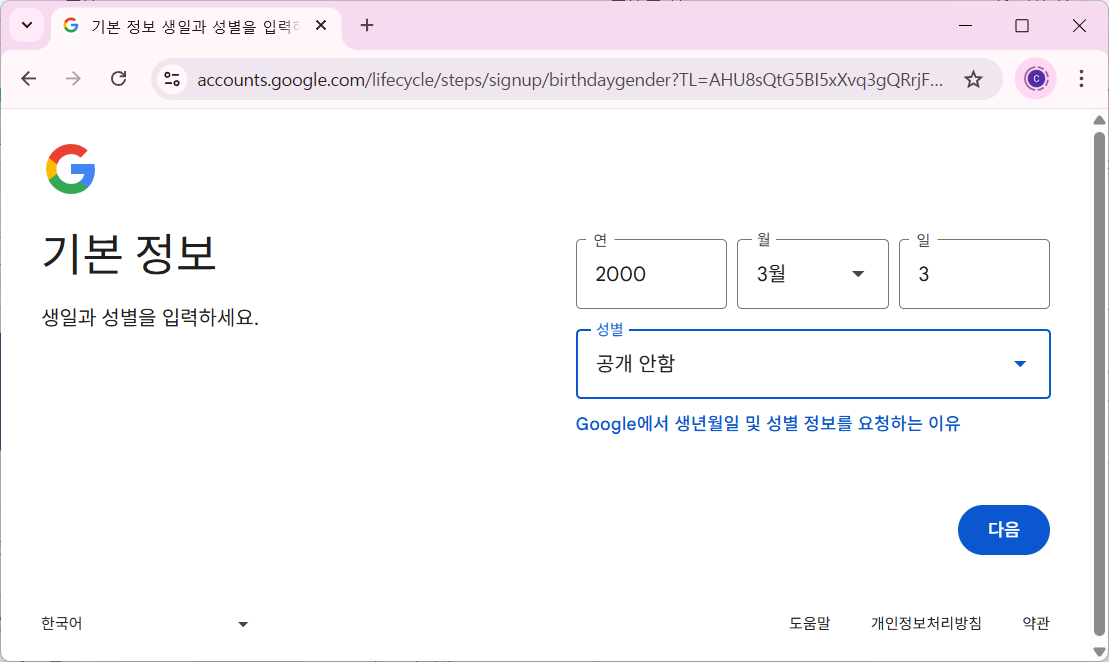
4. 생년월일과 성별도 입력합니다. 성별은 남자, 여자, 공개 안함 등으로 선택할 수 있어요. [다음] 클릭.
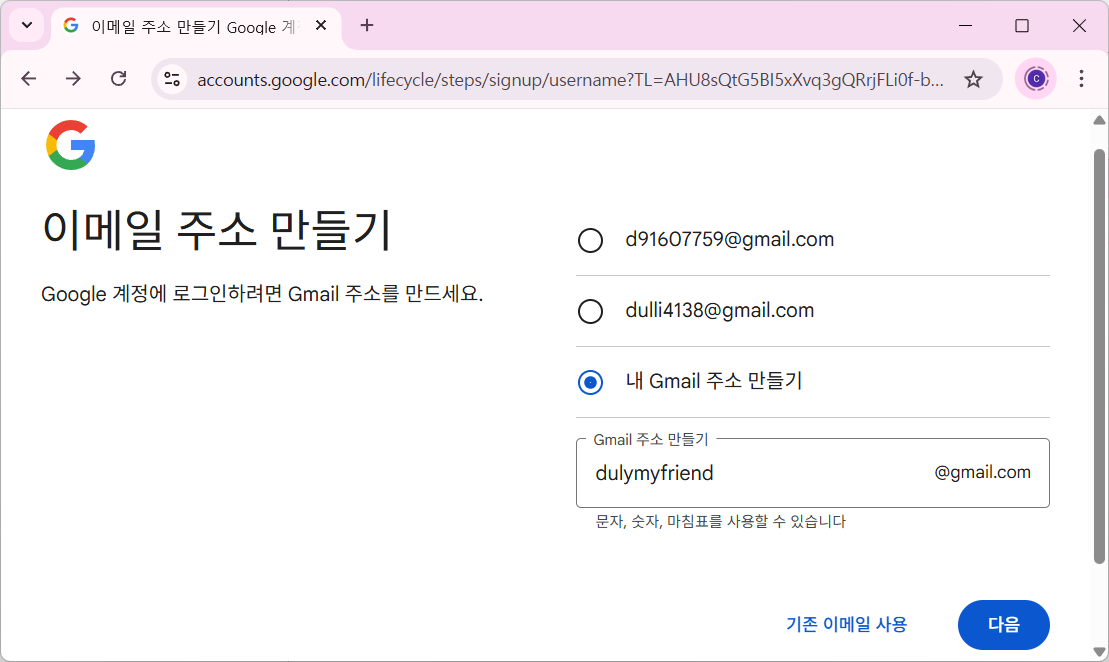
5. 이메일 주소 만들기입니다. 구글이 추천해주는 이메일 중에서 고를 수 있어요. 내가 원하는 주소를 만들려면 내 Gmail 주소 만들기를 선택하고 이메일로 사용할 내용을 입력하세요. [다음] 클릭.
6. 다음 화면에서 비밀번호를 입력하세요. 그리고, 이메일 주소와 비밀번호는 휴대폰 메모장이나 수첩에 손으로 꼭 기록해두세요.
주의: 지금 작성한 이메일 주소와 비밀번호를 항상 사용할 겁니다. 구글, 티스토리, 가비아(선택) ... 꼭 기억하세요!!
7. 다음 단계는 전화번호 인증 또는 QR코드 인증이 뜰겁니다. 나오는 대로 진행하시면 되요. 전화번호를 입력하고 [다음]을 누르면, 전화로 6자리 숫자가 담긴 문자가 옵니다. 이 숫자를 입력하시면 됩니다.

8. 복구 이메일 주소과 뒤어어 나오는 화면에서 전화번호는 넣어도 되고, [건너뛰기]를 누르고 넘어가도 됩니다. 안 넣고 건너뛰면, 앞으로 언젠가 넣으라고 뜹니다. 그때 입력하셔도 되고, 또 건너뛰어도 됩니다. [다음] 클릭.

9. 전화번호 다양하게 활용하기는 [건너뛰기] 할게요.

10. .계정 정보 검토와 약관 확인을 마치면 구글 계정 만들기가 끝나요.
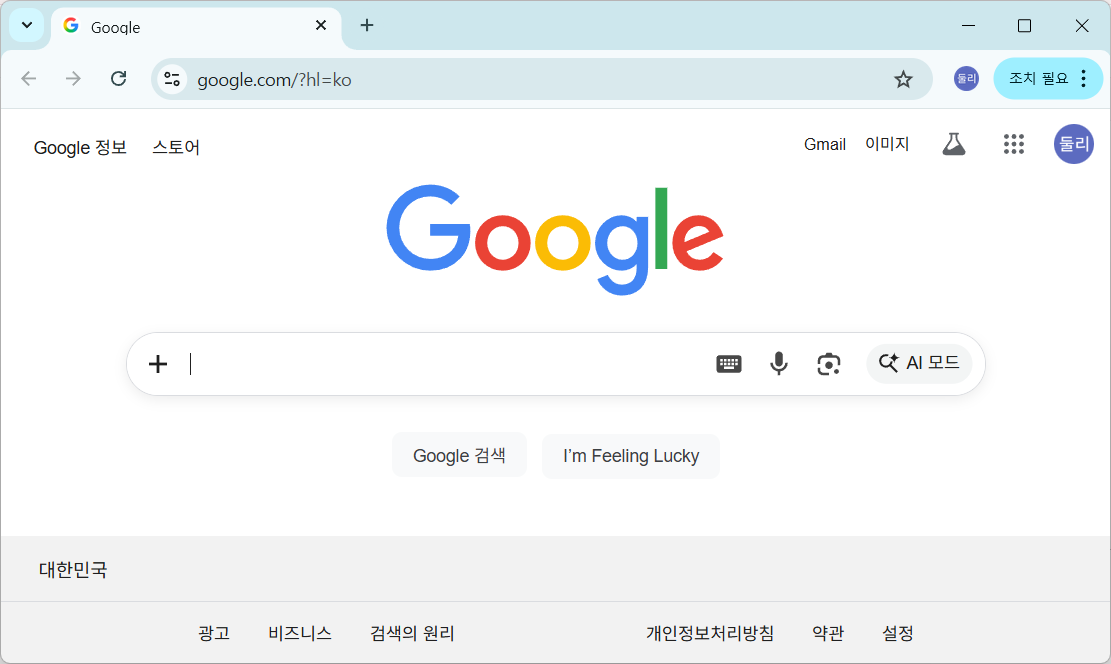
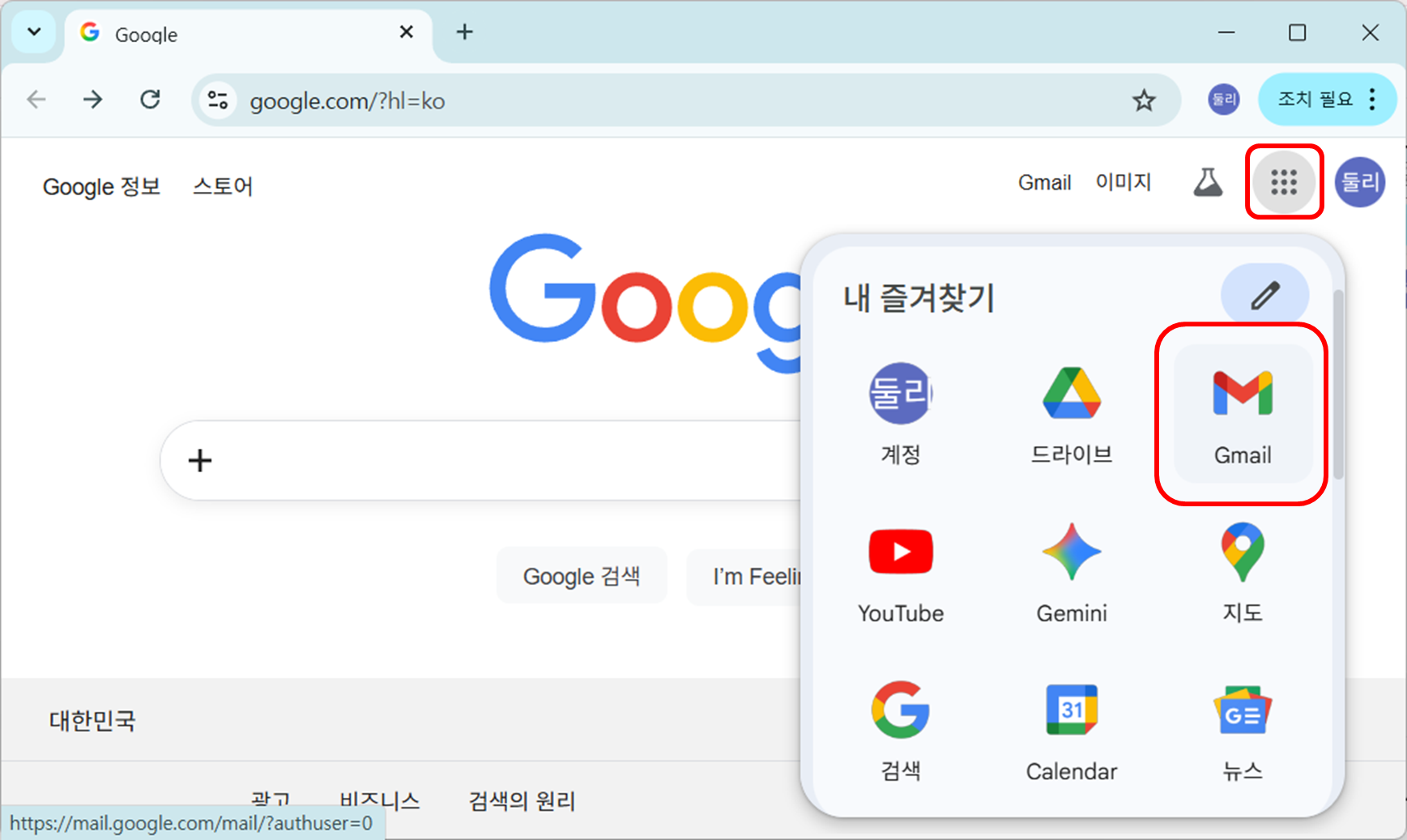
11. 오른쪽 위에 구글 앱 아이콘을 클릭하고, Gmail 아이콘을 눌러보세요. 새로 만든 구글 지메일 계정을 확인할 수 있어요.
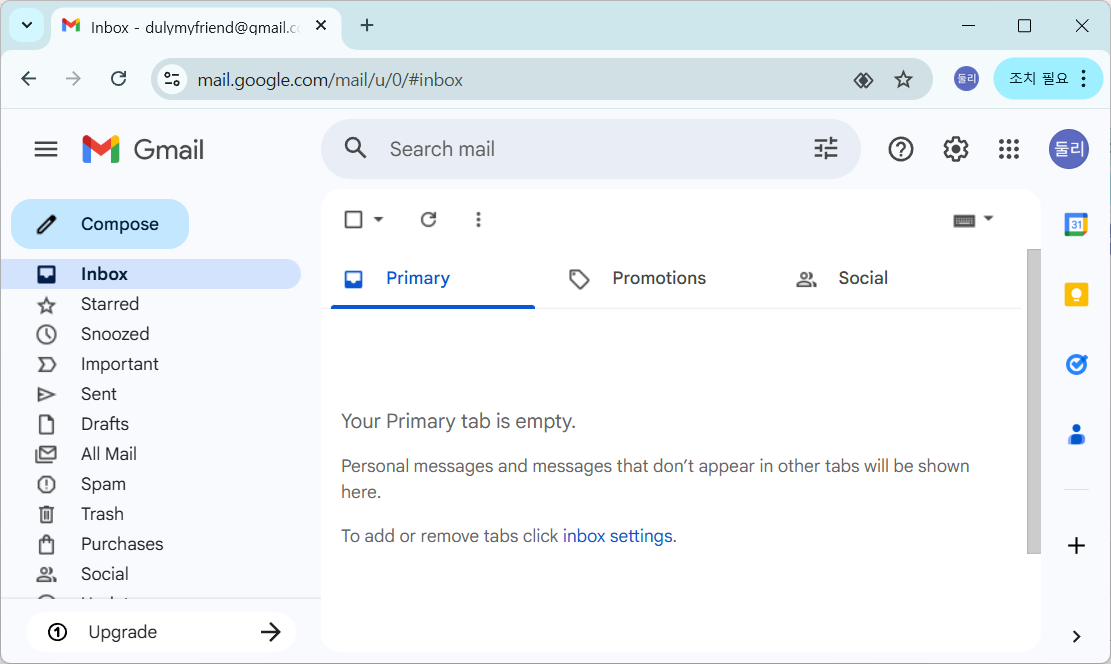
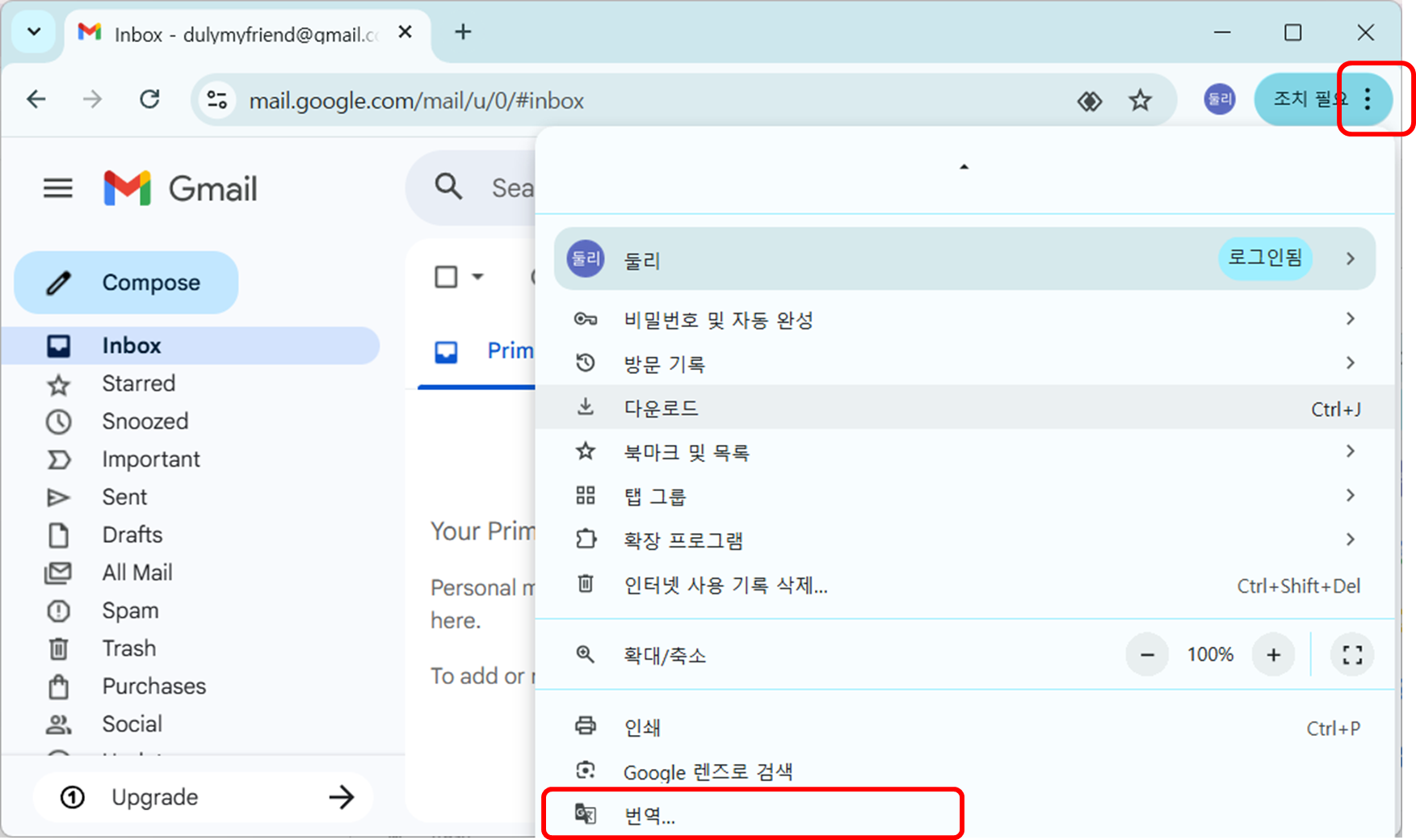
12. 영어로 표시된다면, 오른쪽 맨 위 점 3개를 누르고, 아래쪽으로 쭉 내려가서 [번역 - 한국어] 메뉴를 누르세요.

'26년 3월(블로그)' 카테고리의 다른 글
| Privacy Policy 그대로 복사해 넣으세요. (7) | 2026.03.11 |
|---|---|
| [1일차 보충자료] 티스토리 기본 설정하기 (2) | 2026.03.03 |
| [2일차 실습] 수익형 블로그의 터전 만들기 (티스토리) (4) | 2026.03.03 |
| [2일차] 구글, 티스토리 계정 만들기 (0) | 2026.03.03 |
| [1일차] AI 비서 Gemini와 설레는 첫만남 (0) | 2026.03.02 |


