주제: 내 글이 돈이 되는 공간, 티스토리 시작하기

[2일차 1교시] "내 블로그 문 열기" - 가입 및 기본 개설
| 시간 | 항목 | 주요 내용 및 활동 | 비고 |
| 05분 | 동기 부여 | 왜 네이버가 아니고 티스토리인가? (애드센스 수익의 비밀) | 쉬운 비유 활용 |
| 15분 | 계정 만들기 | [실습] 구글(카카오) 계정으로 티스토리 가입하기 (이미 있는 분들은 로그인 확인) | 왕초보 집중 케어 |
| 20분 | 블로그 개설 | [실습] 블로그 이름과 주소(ID) 설정하기 (1일차 숙제였던 Gemini 추천 이름 활용) | 주소는 영문 권장 |
| 10분 | 첫 화면 구경 | 내 블로그 주소로 직접 접속해 보고 '내 집' 확인하기 | 성취감 고취 |
[2일차 2교시] "수익형 집수리" - 필수 기본 설정
| 시간 | 항목 | 주요 내용 및 활동 | 비고 |
| 10분 | 관리자 모드 |
톱니바퀴' 아이콘 찾기 (내 블로그를 관리하는 뒷방 들어가기)
|
|
| 15분 | 글쓰기 설정 | [실습] 콘텐츠 설정 변경 (단락 앞뒤 공백 제외, 공개 설정 등) '모바일 꾸미기 설정' 해제 (수익을 위해 중요!) |
강사 화면 보며 따라 하기
|
| 15분 | 스킨 설정 | [실습] 수익형 블로그에 가장 유리한 'Odyssey' 또는 'Book' 스킨 선택 |
복잡한 편집은 생략
|
| 10분 | 첫 글 연습 | [실습] "안녕하세요, 지정면 AI 블로거입니다"라고 한 줄 쓰고 저장하기 |
글쓰기 버튼 익히기
|
[제미나이 활용 실습]
실습1. 블로그 로고 만들기
블로그를 개설했는데, 로고 칸이 비어 있어서 밋밋하고 뭔가 허전하죠?
이제 멋진 로고를 추가해 보겠습니다. 제미나이가 잘 해줄거라 믿어요.

1. 제미나이로 이동해서, 새 채팅 창을 열겠습니다. 왼쪽 메뉴 창에서 [새 채팅]을 선택하세요. 단축키가 편하다면 Ctrl+Shaft+O를 누르면 됩니다. Ctrl+Shaft+O를 누르는 방법은, Ctrl 키를 누른 채로 Shift 키를 누르고, 이 키를 누른 채로 O를 누릅니다. 단축키 누르는 방법은 모두 같아요. +로 연결된 거는 같이 누르라는 뜻이죠.

2. '제미나이 3에게 물어보기' 칸에 다음 예시와 같이 입력하고, 바로 아래에 있는 [이미지 만들기]를 선택한 후 글쓰기 버튼을 누르세요. 그냥 엔터 키를 쳐도 됩니다. 여기서 [이미지 만들기]가 구글의 그림 그리는 서비스 나노 바나나입니다.
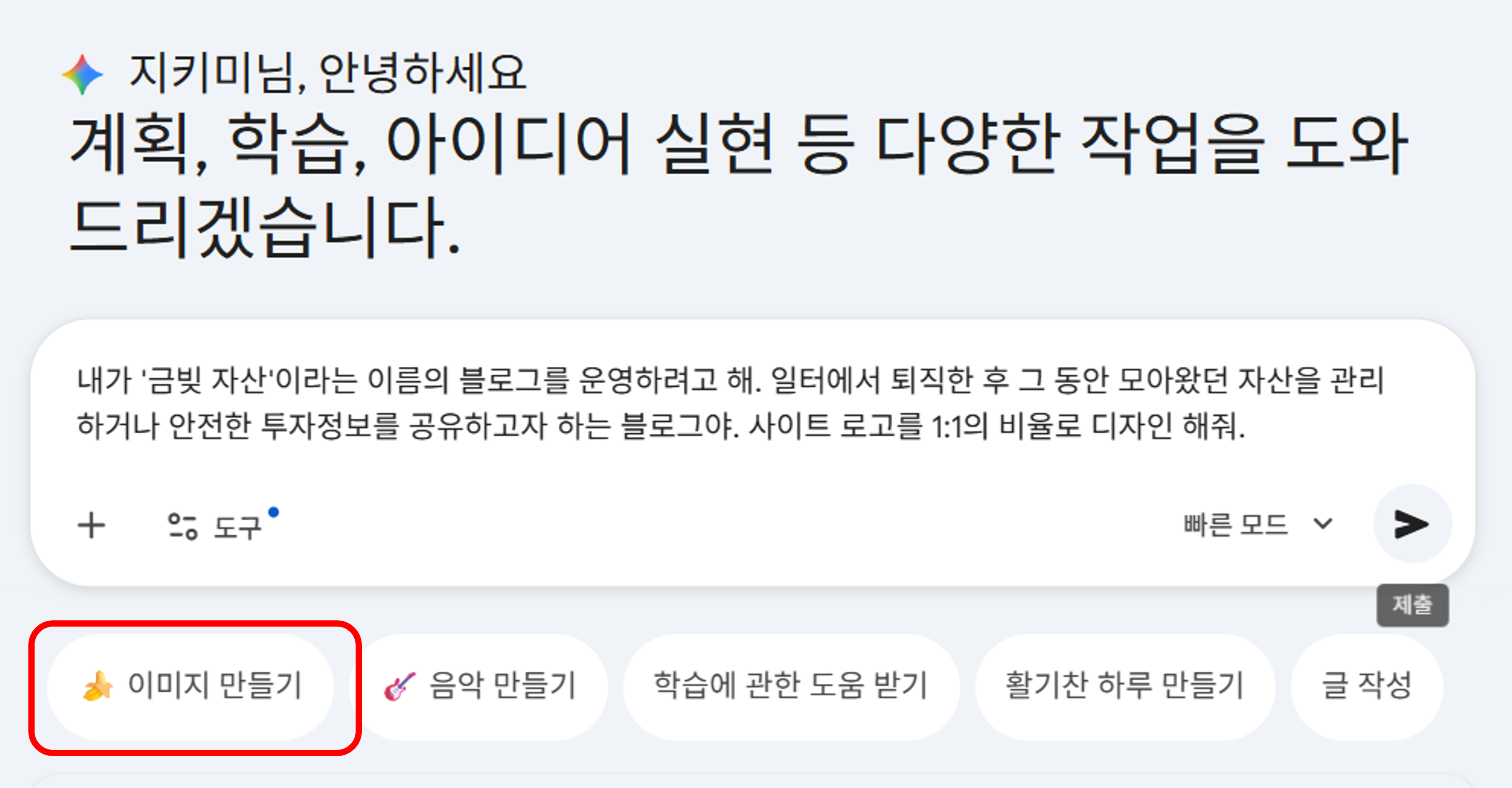
예시로 보여드린 내용을 참고하셔서, 여러분의 블로그의 성격에 맞게 수정해 보세요.
3. 제미나이 나노 바나나가 이런 로고를 그려줬네요. 멋지죠?

4. 검은 색 바탕도 멋지긴 한데, 밝은 색이면 더 좋을 것 같네요. 검정색을 구체적인 색으로 지정하면 더 정확하게 그려줍니다.
제미나이에게 이렇게 말했어요 : "와우! 멋진데! 배경색을 밝은색으로 바꿔보면 어떤 느낌이 들지 궁금해." 그랬더니, 이미지 디자인은 그대로 유지하면서 배경색만 검정색에서 아이보리 계열로 바꿔 주네요.

5. 이런 방식으로 마음에 들 때까지 이미지를 수정한 후 다운로드합니다.
티스토리 블로그에서는 3개의 이미지가 필요합니다. 같은 이미지로, 크기만 다르게 설정해 사용합니다.
| 구분 | 위치 | 크기 | 역할 |
| 로고 | 블로그 상단(헤더) | 512x512 픽셀 정도 2MB 이하 | 블로그 브랜드, 정체성 표현 |
| 아이콘 | 댓글, 프로필 앞 | 64x64 픽셀 정도 | 운영자 활동 |
| 파비콘 | 브라우저 탭, 즐겨찾기 | 16x16 또는 32x32 피셀 | 사이트 대표, 브랜딩 효과 |
6. 이미지 크기 수정은 윈도에 기본 탑재된 사진 앱을 이용하면 편리해요. 점3개[...] - 이미지 크기 조정을 눌러 크기와 파일 포맷을 바꿀 수 있어요. 이미지 크기는 PNG형태보다 JPG형태가 더 작습니다. 인터넷에서는 같은 이미지라도 크기가 작을수록 좋아요.
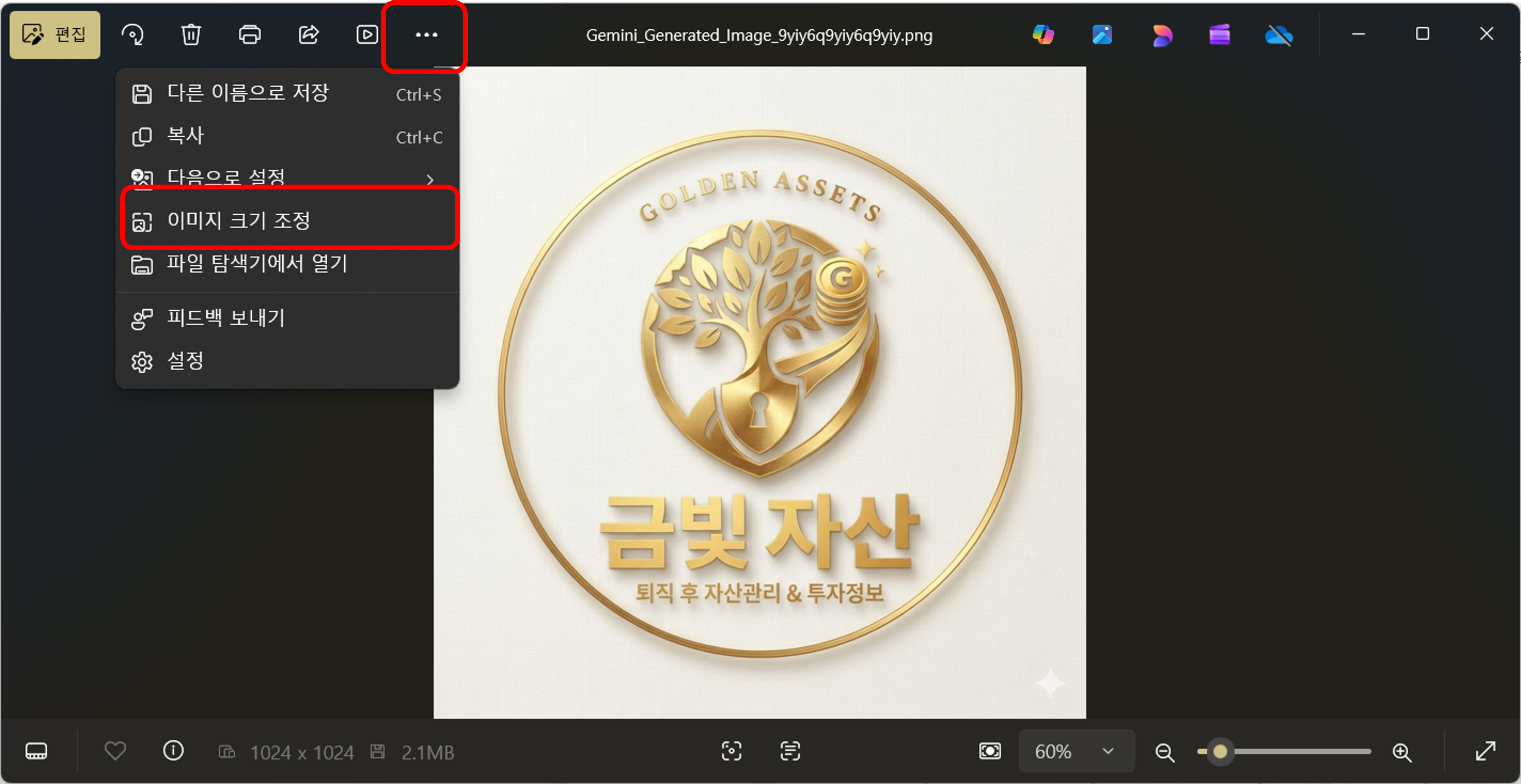
크기를 비교해 보세요. 같은 1024x1024 픽셀인데 2.1MB(PNG)에서 135.7KB(JPG)로 줄었네요.

7. 파비콘은 크롬 브라우저에서 "파비콘 제작"을 검색하고 "무료 파비콘 생성기" 사이트에서 제작할 수 있어요.
무료 파비콘 바로가기 -> 여기를 누르세요.
실습2. 블로그 설명글 쓰기, 닉네임 정하기
블로그 설정은 블로그 이름, 넥네임, 블로그 설명을 입력해야 하잖아요. 이것도 고민하지 마시고 제미나이에게 써달라고 하세요. 써준 것을 쓰기 전에 마음에 들 때까지 반복시키세요.
1. 제미나이 채팅창(제미나이 3에게 물어보기)에 다음 예시와 같이 쳐보세요. 여러분의 블로그의 내용에 맞게 고쳐야 해요.
질문하기:
내가 '금빚 자산'이라는 이름의 블로그를 운영하려고 해. 일터에서 퇴직한 후 그 동안 모아왔던 자산을 관리하거나 안전한 투자정보를 공유하고자 하는 블로그야. 이 블로그 설명글을 300자 길이로 작성해줘.
제미나이의 답:
"은퇴 이후, 당신의 자산을 금빛으로 수놓다"
평생 일궈온 소중한 은퇴 자산, 이제는 지키고 키울 때입니다. '금빛 자산'은 퇴직 후 자산 관리의 막막함을 해소하고, 안전한 투자 정보를 공유하는 든든한 가이드입니다.
과도한 욕심보다는 '안정적인 수익'과 '지속 가능한 현금흐름'을 우선합니다. 복잡한 시장의 흐름을 알기 쉽게 풀이하고, 노후의 삶을 풍요롭게 할 실질적인 운용 전략을 함께 고민합니다. 여러분의 제2의 인생, 금빛 자산이 함께하겠습니다.
2. 닉네임도 고민하지 말고 제미나이에게 물어보세요.
질문하기:
이 블로그 관리자의 닉네임을 무엇으로 하면 좋을까? 블로그의 성격에 잘 맞는 멋진 닉네임 3개를 추천해줄래? 추천하는 이유도 1줄로 요약해서 설명해줘.
제미나이의 답:
| 닉네임 | 추천 이유 |
| 금빛 가이드 |
퇴직 후 막막한 자산 관리의 길을 밝게 안내해주는 전문가라는 인상을 줍니다.
|
| 안단테(Andante) |
천천히 걷는 속도'처럼 조급함 없이 안전하고 차분하게 자산을 지킨다는 철학을 담았습니다.
|
| 골든 앵커(Golden Anchor) |
소중한 자산이 흔들리지 않게 잡아주는 '황금 닻'처럼 든든한 조력자임을 상징합니다.
|
이 셋 중 하나를 고르면 되죠. 아니면, 다시 3개를 추천해 달라고 해도 되구요.
'26년 3월(블로그)' 카테고리의 다른 글
| [1일차 보충자료] 티스토리 기본 설정하기 (2) | 2026.03.03 |
|---|---|
| [1일차 보충자료] 구글 계정 새로 만들기 (0) | 2026.03.03 |
| [2일차] 구글, 티스토리 계정 만들기 (0) | 2026.03.03 |
| [1일차] AI 비서 Gemini와 설레는 첫만남 (0) | 2026.03.02 |
| 서부권 정보화교육센터 AI 비서로 만드는 디지털 부업 (0) | 2026.02.28 |


