NotebookLM이란?
NotebookLM은 구글이 개발한 AI 통합 관리 툴입니다. 내가 제시한 자료를 기반으로 한 자료 가공과 처리에 탁월한 기능을 제공해 슬라이드, 음성 팟캐스트, 동영상, 인포그래픽, 보고서 등 다양한 형태로 재가공하여 사용할 수 있습니다.
NotebookLM 익히기 위한 실습
1. 소스 모으기
2. 소스 기반 슬라이드 개요, 팟캐스트, 인포그래픽, 보고서 작성하기
3. 슬라이드 개요를 활용해 슬라이드 만들기
NotebookLM을 활용한 이미지 자동 생성
1. NotebookLM에 프롬프트 입력하여 시나리오 아이디어, 캐릭터, 나레이션, 이미지 프롬프트를 생성한다.
2. NotebookLM에서 생성해준 시나리오와 캐릭터 분석자료를 .txt 파일로 저장한 후 소스로 업로드
3. 소스파일(.txt 파일만 이용)을 이용하여 이미지 프롬프트 생성
4. 이미지 프롬프트를 이용해 슬라이드 작성(각 슬라이드 장면이 1개의 배경이미지)
5. 슬라이드를 PDF로 다운로드
6. PDF를 JPG로 변환
7. JPG 이미지를 동영상 편집툴로 가져가 동영상으로 제작.
NotebookLM에서 시나리오 작성
새 노트북을 만들고, 만들고자 하는 주제에 맞는 소스를 추가합니다.
예시는 호메로스의 고전 <일리아스>에서 '아킬레우스의 분노' 테마를 영상으로 만들어 가는 과정입니다.
1. 소스 입력창에, 다음과 같이 입력하고 검색된 소스를 추가합니다.
호메로스의 일리아스, 아킬레우스의 분노, 고대 그리스 문학, 인문학 고전
2. NotebookLM 채팅창에 다음과 같이 입력합니다. 각자 자신의 주제에 맞게 입력하면, 그에 맞는 시나리오를 써줍니다.
아킬레우스의 분노를 현대적인 의미에서 직장안에서 일어날 수 있는 상황을 가정하여 재해석한 단편 SF 소설을 써줘. 3500자 분량으로 작성하되, 500자 단위로 나눠서 part1, part2, ... 처럼 출력해줘.
3. 출력된 결과에서 파트별로 블록설정 -> 소스추가 -> 복사된 텍스트 실행 후, 소스 이름을 Part 1, Part 2, ... 순으로 수정한다.

4. 만약 3500자로 지정했다면 Part7까지 나왔을 것입니다.
3부분으로 나눠서(Part1과 Part2, Part3와 Part4, Part5 ~ Part7과 같이 나눠서) 아래와 같이 실행하세요.
즉, 해당하는 소스만 선택하고, 오른쪽 스튜디오에서 [슬라이드 자료] 오른쪽의 [ > ] 기호를 누른다음, 아래 슬라이드 생성 프롬프트 중 하나를 선택해서 슬라이드 덱을 실행합니다.
왜냐하면, 구글 제미나이 무료 버전 이용자의 경우 1일 슬라이드 생성 횟수에 제한이 있어서 7개를 따로 실행하면 이미지를 모두 그릴 수 없기 때문입니다.
NotebookLM용 시나리오 슬라이드 생성 프롬프트
1. 헐리우드 블록버스터 SF애니메이션 스타일
애니메이션으로 단편 영화로 만들 수 있게 각각의 슬라이드가 키프레임이 되도록 1개의 문장으로 1장의 슬라이드를 생성하고, 슬라이드에는 텍스트를 넣지 말아줘. 슬라이드의 그림 스타일은 헐리우드 블록버스터 SF 애니메이션으로 해줘. 소스의 한 문장이 1개의 키프레임이 되도록 1장의 이미지를 생성해줘.

2. 일본 SF 애니메이션 스타일
애니메이션으로 단편 영화로 만들 수 있게 각각의 슬라이드가 키프레임이 되도록 1개의 문장으로 1장의 슬라이드를 생성하고, 슬라이드에는 텍스트를 넣지 말아줘. 슬라이드의 그림 스타일은 일본 SF 애니메이션으로 해줘.
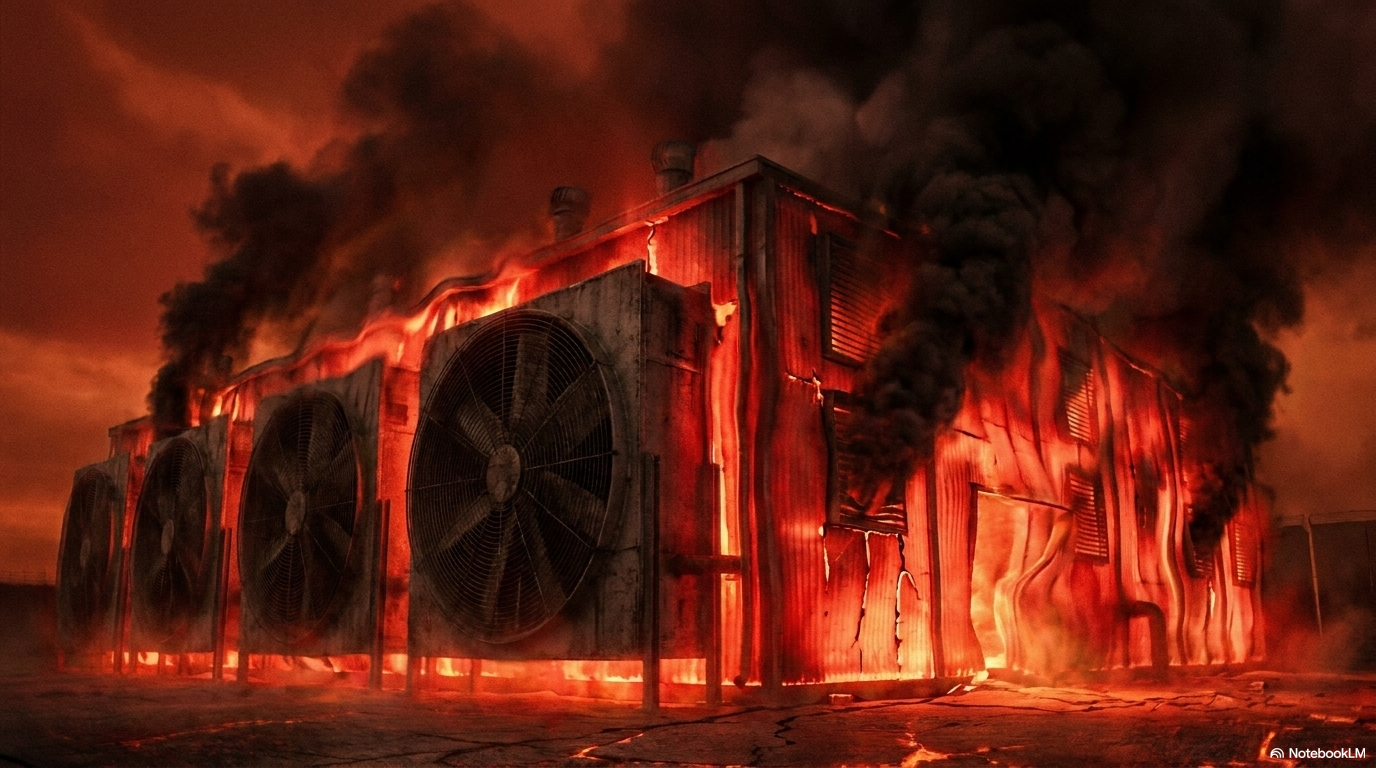
3. 수묵화 SF 애니메이션 스타일
애니메이션으로 단편 영화로 만들 수 있게 각각의 슬라이드가 키프레임이 되도록 1개의 문장으로 1장의 슬라이드를 생성하고, 슬라이드에는 텍스트를 넣지 말아줘. 슬라이드의 그림 스타일은 수묵화 애니메이션으로 해주고 붓의 터치와 농담을 충분히 표현해줘.

4. 수채화 SF 애니메이션 스타일
애니메이션 단편 영화로 만들 수 있게 각각의 슬라이드가 키프레임이 되도록 1개의 문장으로 1장의 슬라이드를 생성하고, 슬라이드에는 텍스트를 넣지 말아줘. 슬라이드의 그림 스타일은 Vivid Watercolor SF 애니메이션으로 해줘.

5. 일본 원피스 애니메이션 스타일
애니메이션으로 단편 영화로 만들 수 있게 각각의 슬라이드가 키프레임이 되도록 1개의 문장으로 1장의 슬라이드를 생성하고, 슬라이드에는 텍스트를 넣지 말아줘. 슬라이드의 그림 스타일은 일본 애니메이션 '원피스' 스타일로 해줘.

슬라이드를 JPG 이미지로 전환하기
1. 생성된 슬라이드를 PDF로 다운로드한다.
각 슬라이드의 오른쪽 끝 점 3개를 누르고, [PDF 문서(.pdf) 다운로드]를 실행한다.
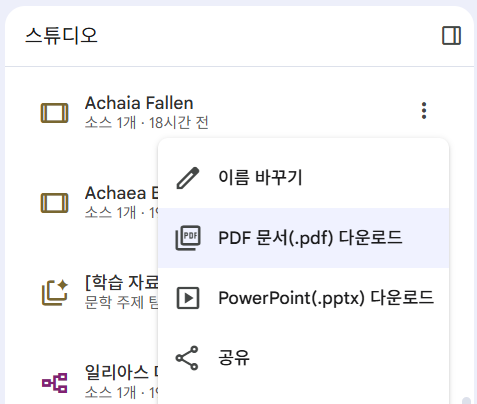
2. 슬라이드에는 NotebookLN 워터마크가 찍혀 있는데, 이것을 깔끔하게 지워서 사용하자.
아래 바로가기를 클릭하고,
NotebookLM 워터마크 지우기 (PDF -> JPG)
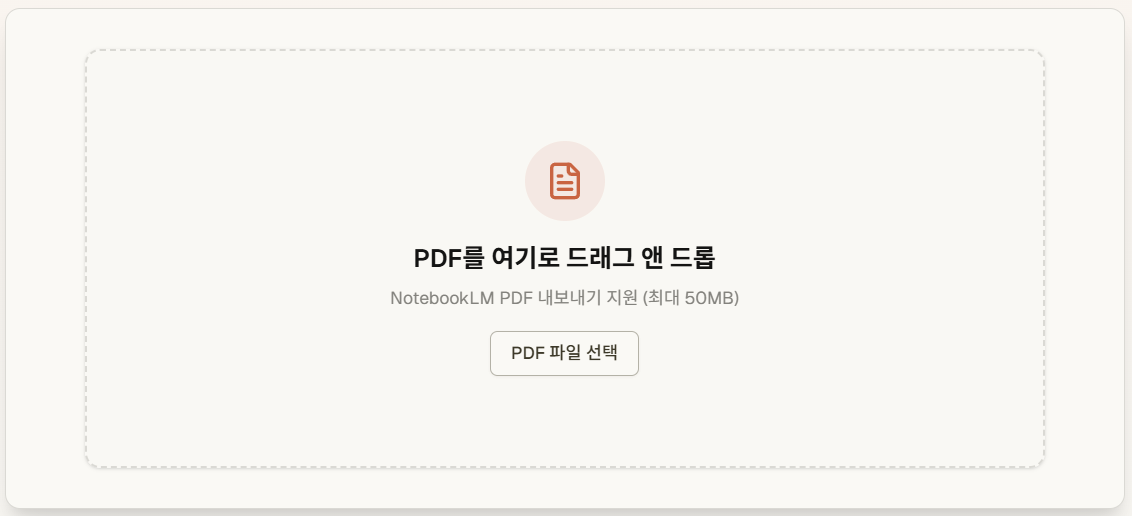
3. 다운로드한 PDF 파일 형식의 슬라이드를 아래 위치로 끌어다 놓거나, 또는 [PDF 파일 선택]을 클릭하면 열리는 탐색기에서 파일을 선택할 수도 있다.
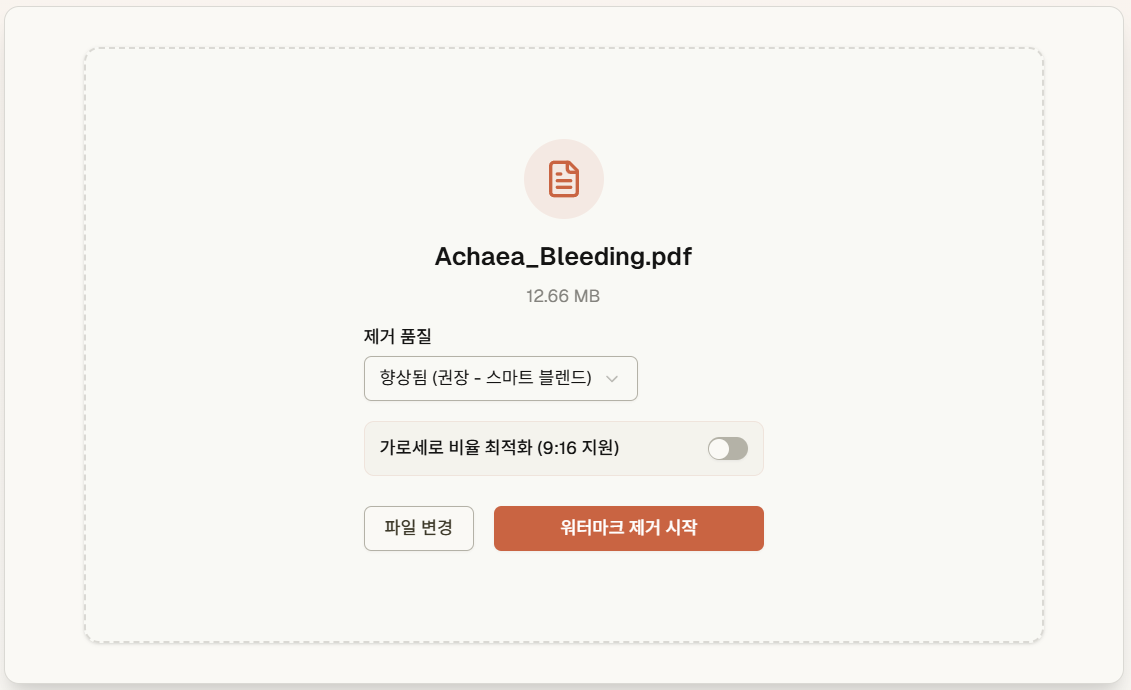
4. [워터마크 제거 시작]을 누르면 즉시 실행된다.
5. [깨끗한 PDF 다운로드]를 눌러 파일을 다운로드한다. 파일 이름 앞에 clean_이 붙는다. 위 예에서는 Achaea_Bleeding.pdf의 파일이름이 clean_Achaea_Bleeding.pdf라는 파일명으로 저장된다.

6. 워터마크를 제어한 파일 (clean_)에서 이미지를 하나씩 분리하겠습니다.
아래 바로가기를 눌러주세요.
PDF를 JPG로 변환하러 가기 (PDF -> JPG )
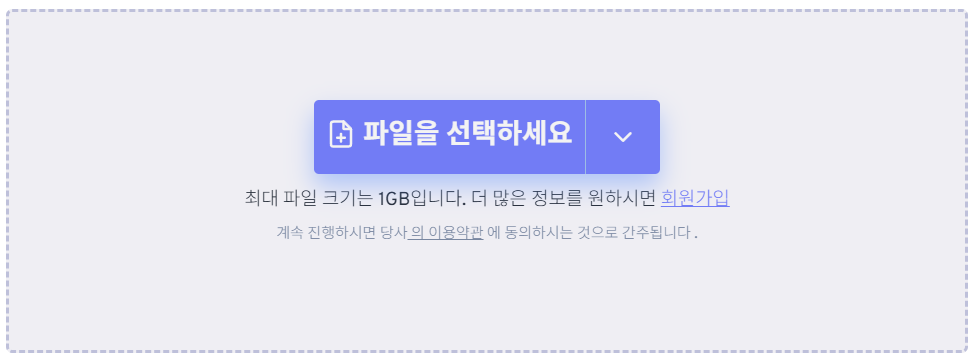
7. [파일을 선택하세요]를 누르고, 변환할 파일을 전부 선택한다.
8. [Convert] 또는 [전환하다] 버튼을 누르면 PDF 파일 안에 있는 이미지를 낱개로 분할하여 .zip 파일로 압축해줍니다.
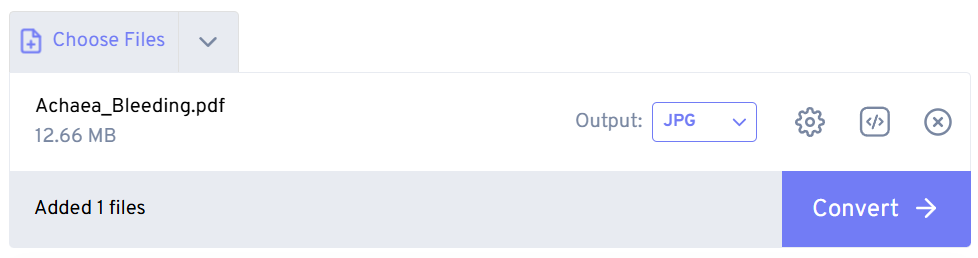
9. 변환이 끝나면, [Download] 버튼을 클릭해 다운받고, 압축을 해제합니다.

'26년05월(영상제작)' 카테고리의 다른 글
| [18] NotebookLM을 이용하여 심리영상 제작 자동화하기 (0) | 2026.05.26 |
|---|---|
| [17] NotenookLM에서 캐릭터 샘플북을 이용한 캐릭터 일관성 유지 (0) | 2026.05.26 |
| [10] Flow용 템플릿 - 이미지 샘플북을 만들기 위한 템플릿 프롬프트 (0) | 2026.05.18 |
| [09] 디테일을 추가해 가며 캐릭터 그리기 (1) | 2026.05.14 |
| [08] NotebookLM 활용: 시나리오에 맞춰 이미지 자동 생성하기 (1) | 2026.05.12 |


